

※本記事はプロモーションを含みます
この記事でわかること
- スライド生成AI「イルシル」と「MiriCanvas(ミリキャンバス)」に、同じ指示を出した結果
- 生成時間・無料の回数・書き出し・デザインの違い
- 完成度と使いやすさはイルシル、無料でPDF・パワポに保存できるのはMiriCanvas
- どちらを選べばいいか
 ももぴ
ねえゆあぴ、スライド作ってくれるAIって、どれ使えばいいの?いっぱいあって無理ゲーなんだけど🥺
 ゆあぴ
ゆあ、「イルシル」と「MiriCanvas」に同じ指示を出して、両方で作ってみたの
 ももぴ
え、同じお願いで比べたの?それわかりやすいやつ!
 ゆあぴ
うん。どっちもいいとこと、気になるとこがあったの。正直に話すね
結論:完成度ならイルシル、無料で保存したいならMiriCanvas
先に結論です。どちらも無料プランのまま、同じ指示でスライドを10枚作って、こう感じました。
- 完成度と使いやすさは、イルシルが上。入力するだけで、デザインの整ったスライドが一気にできた
- MiriCanvasは、無料でPDFとパワポ(PPTX)に書き出せた。イルシルは無料だと書き出せない
- 生成時間は、イルシルが約5分、MiriCanvasが約3分(デザインを選ぶ時間は別)
- どちらも中身にAIらしい間違いや、ちぐはぐなところがあるので、最後は自分で確認が必要
以下、比べた条件と、実際にできたスライドを順番に紹介します。
比べた条件
公平に比べるため、条件をそろえました。
- プラン:どちらも無料プラン
- 枚数:10枚(MiriCanvasは枚数を指定、イルシルはAIまかせで10枚)
- 指示(プロンプト):どちらもまったく同じ文章
【AIツール比較】
・ChatGPT:文章作成が得意、無料枠あり
・Claude:長文の要約や自然な文章に強い
・Gemini:Google連携が便利、無料で使える範囲が広い

これらを比較するスライドを作って。初心者にもわかりやすく。
比較表:イルシルとMiriCanvasの違い
| 項目 | イルシル | MiriCanvas |
|---|---|---|
| 作る流れ | 入力するだけで一気に完成 | 構成の確認 → デザインを選ぶ → 生成 |
| 生成時間 | 約5分 | 約3分(デザインを選ぶ時間は別) |
| 枚数 | AIまかせ(今回は10枚) | 自分で指定できる |
| デザインの選び方 | 自動。生成後におすすめから変えられる | 生成の前にカテゴリーから選ぶ |
| 無料で作れる回数 | 資料は3個まで | AIプレゼンテーションは月3回 |
| 無料での書き出し | できない | PDF・PPTX・PNG・JPGに書き出せた |
| 仕上がり | デザインが整っていて、そのまま見せられる | シンプル。余白が多く、画像が合っていないところも |
| 気になった間違い | 「2024年最新版」と古い日付が入った | 「比較表」が表になっていなかった |
料金プランは次のとおりです(各公式サイトより・2026年10月1日時点・税込)。
| イルシル | MiriCanvas | |
|---|---|---|
| 無料プラン | 0円 | 0円 |
| 有料プラン | パーソナル 月1,848円/パーソナルプラス 年66,000円(月あたり5,500円) | Pro 月980円(年払いなら月あたり790円) |
| お試し | 年間プランの新規申込みで3日間無料 | 画面に「1か月間Proを無料で試せる」案内あり |
⚠️ 料金の注意:料金や機能は変わることがあります。最新の情報は各公式サイトで確認してください。
 ももぴ
MiriCanvas、無料でパワポにできるの!?えぐ!
 ゆあぴ
そこはほんとに強いの。でも、仕上がりはまた別のお話なの
イルシルで作ってみた:入力するだけで一気に完成

イルシルは、指示を入力して待つだけで、表紙からまとめまで10枚が約5分でできました。途中で何かを選ぶ必要はありません。
見出し・説明文・アイコンの配置がそろっていて、そのまま人に見せられる見た目です。「導入 → 3つの紹介 → 比較 → 使い分け → まとめ」という流れも自然でした。
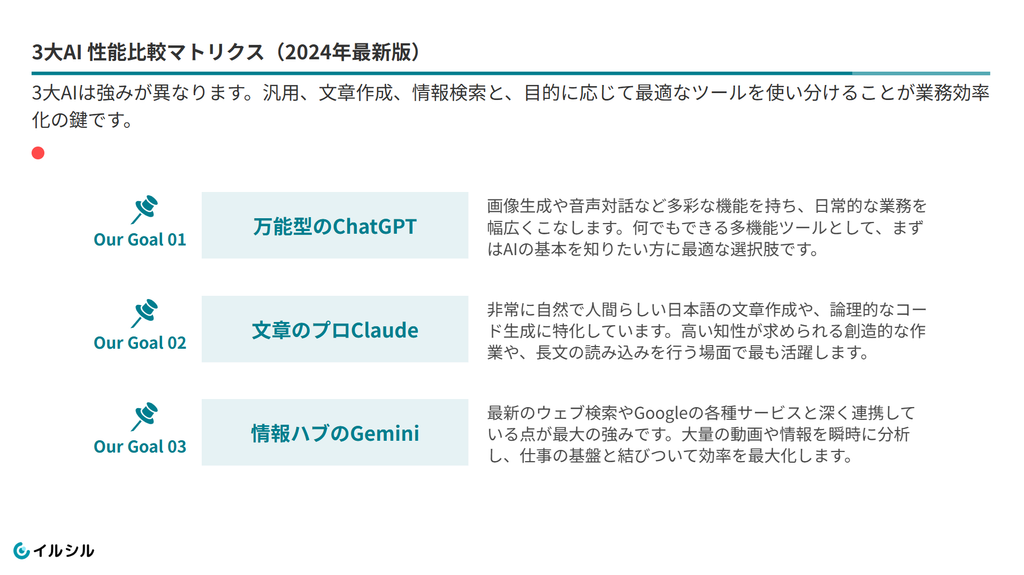
ただ、比較のスライドに「2024年最新版」と書かれていました。この記事を書いている今は2026年です。見た目がきれいなぶん、こうした間違いに気づきにくいので注意が必要です。
もうひとつの弱点は、無料プランではパワポやPDFに書き出せないこと。作ったスライドをファイルで使うには、有料プランが必要です。
イルシルの詳しい使い方や無料プランの制限は、こちらの記事で紹介しています。
→ イルシルを無料で使ってみた正直レビュー
MiriCanvasで作ってみた:無料でPDF・パワポに保存できた
ももぴMiriCanvasは、どうやって作るの?
 ゆあぴ
イルシルより、途中で決めることがちょっと多いの
入力画面:枚数を自分で決められる
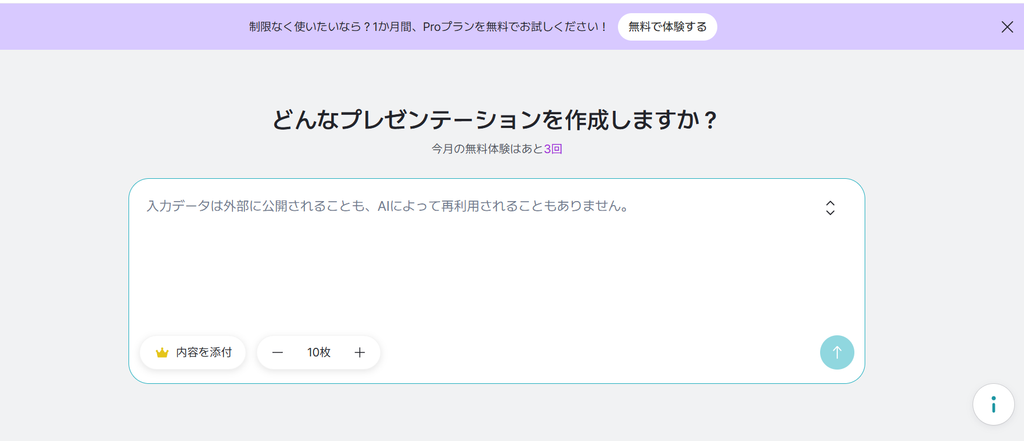
入力欄に指示を貼り、枚数を選んで送ります。今回は10枚にしました。画面には「今月の無料体験はあと3回」と表示されていて、1回作るとちゃんと「あと2回」に減りました。
ステップ1:AIが作った構成を確認・修正できる
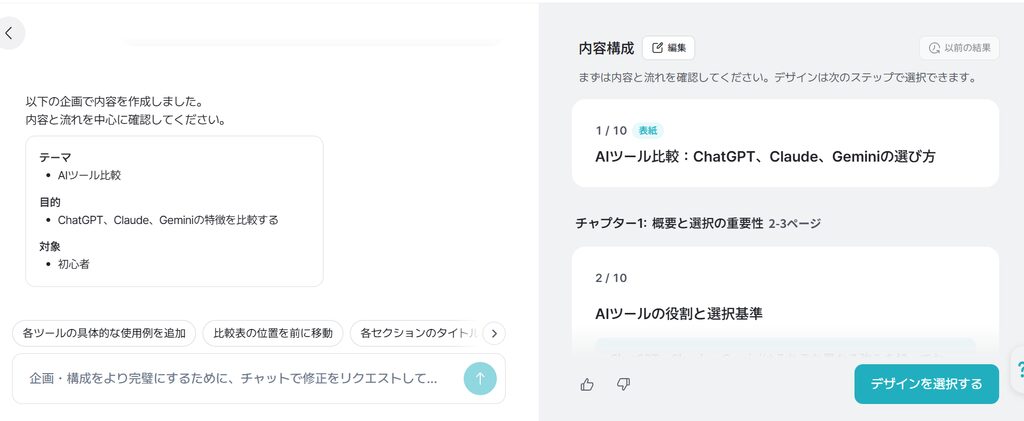
まず、AIが「テーマ・目的・対象」と、10枚分の構成を作ってくれます。気になるところは、チャットで「比較表を前に移動して」のように頼んで直せるのが便利でした。
ステップ2:デザインを選んでから生成
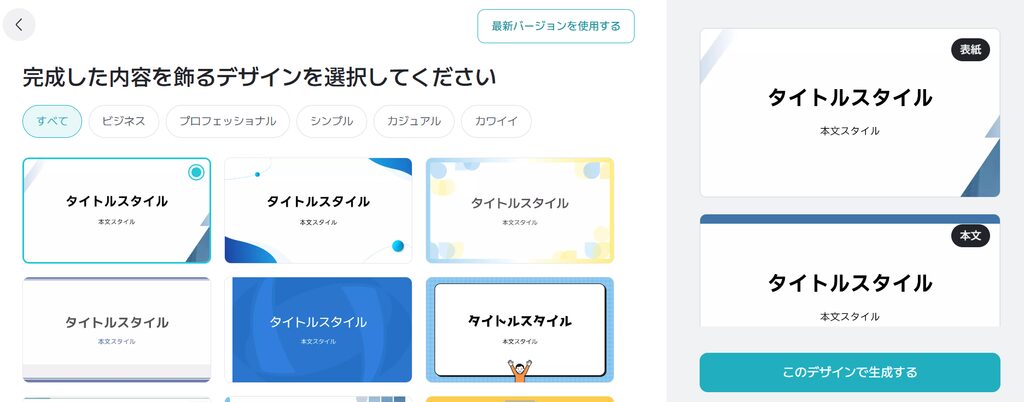
構成が決まったら、デザインを選びます。「ビジネス」「シンプル」「カワイイ」などのカテゴリーから選べます。ここで「このデザインで生成する」を押すと、約3分で10枚ができました。
できあがったスライド
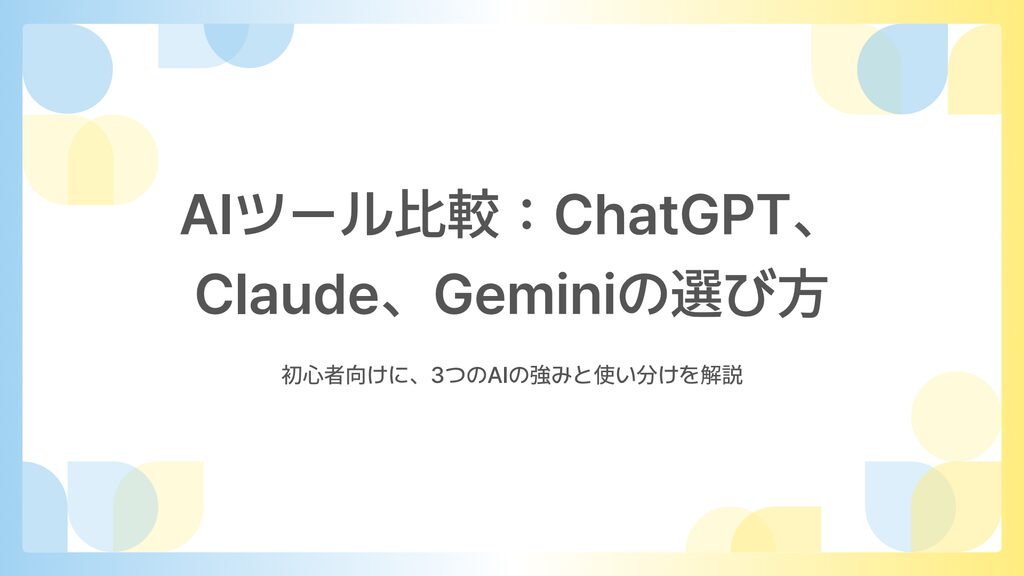
表紙はやわらかい色づかいで、すっきりしています。
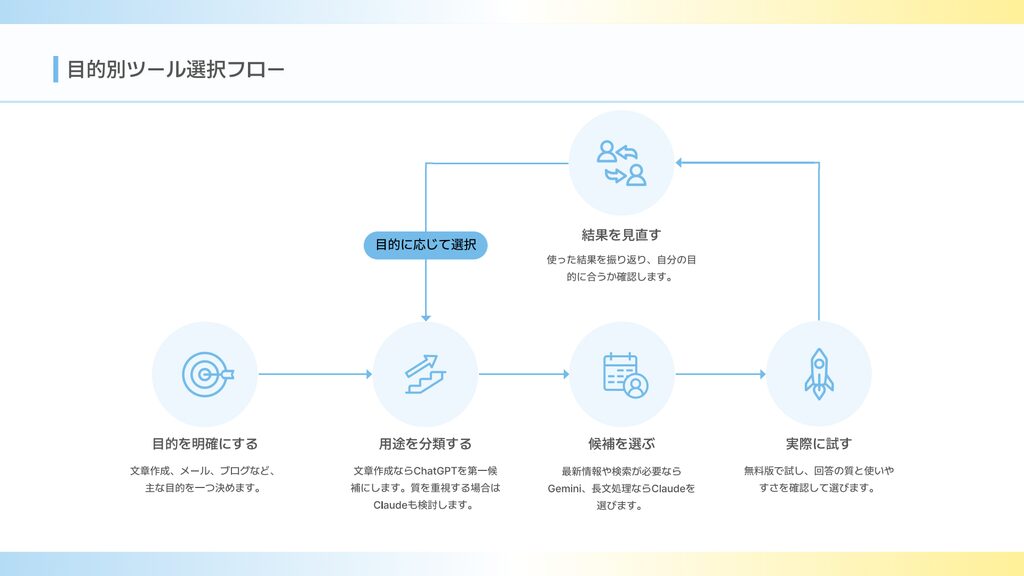
「目的別ツール選択フロー」のように、図にまとめてくれたスライドもありました。
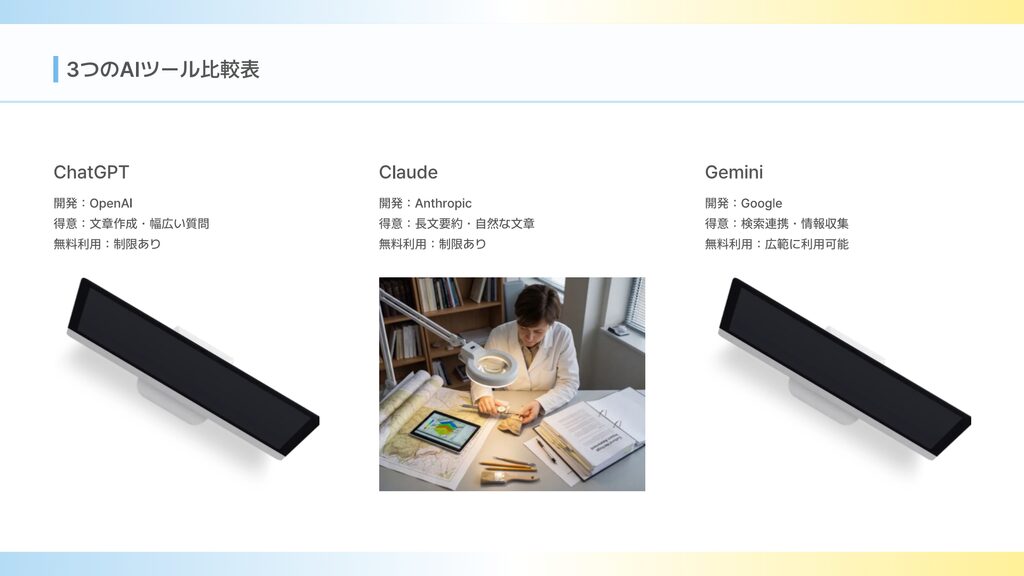
一方で、気になるところもありました。
- 「3つのAIツール比較表」というタイトルなのに、表になっておらず、説明が並んでいるだけ
- ChatGPTとGeminiに同じモニターの写真、Claudeには地図を見ている人の写真と、画像が内容と合っていない
- 文字が小さく、余白が大きく空いているスライドが多い
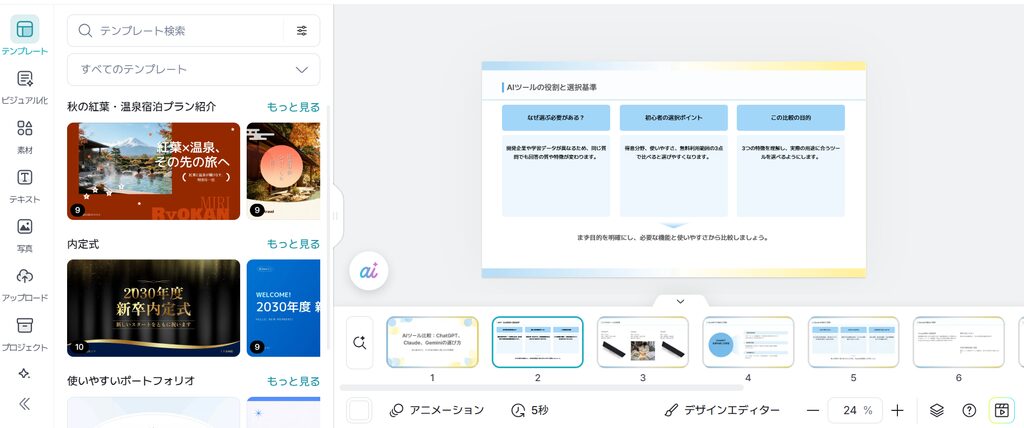
もちろん、編集画面で文字や画像は直せます。ただ、手直しの量はイルシルより多くなりそうだと感じました。
いちばんの強み:無料で書き出せる
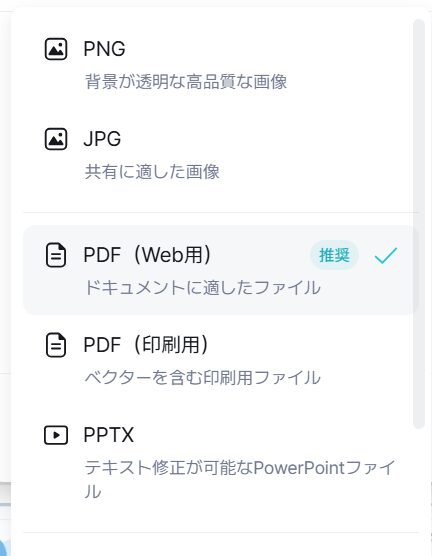
MiriCanvasのいちばんの強みはここです。無料プランのまま、PDF(Web用・印刷用)、PPTX(パワポ)、PNG、JPGに書き出せました。実際にPDFとPPTXの両方をダウンロードできています。
パワポのファイルにできれば、あとは使い慣れたPowerPointで自由に直せます。
 ももぴ
パワポにできるなら、あとはももなでも直せそう!
 ゆあぴ
そうなの。たたき台をパワポで受け取れるのは、かなりありがたいの
どっちを選ぶ?タイプ別のおすすめ
イルシルが向いている人
- 見た目の完成度を重視して、できるだけ手直しせずに使いたい人
- 仕事で資料をよく作り、有料プランも考えている人
- 何も選ばず、入力するだけで任せたい人
MiriCanvasが向いている人
- お金をかけずに、PDFやパワポで保存したい人
- 構成を確認して、自分で少しずつ調整しながら作りたい人
- できたスライドを、PowerPointで仕上げるつもりの人
私自身は、完成度と使いやすさはイルシルのほうが上だと感じました。ただ、無料で書き出せるMiriCanvasの手軽さも大きな魅力です。
どちらも無料で試せるので、同じ指示で両方作って比べてみるのもおすすめです。


まとめ:仕上がりのイルシル、手軽さのMiriCanvas
- 同じ指示で10枚。完成度と使いやすさはイルシル、生成はMiriCanvasのほうが早かった
- 無料でPDF・パワポに書き出せるのはMiriCanvas。イルシルは無料だと書き出せない
- どちらもAIらしい間違いがあるので、日付・数字・表は最後に自分で確認
- 迷ったら、両方を無料で試して、自分に合うほうを選ぶのがいちばん
ももぴじゃあ一旦、両方で作ってみる!🎀
ゆあぴいいと思う。同じお願いで比べると、違いがよくわかるの
関連記事:イルシルを無料で使ってみた正直レビュー/ChatGPTとClaudeを比較/Geminiは無料でどこまで使える?/業務効率化AIおすすめ4選






コメント