

※本記事はプロモーションを含みます
この記事でわかること
- Geminiが無料でどこまで使えるか(実際に試した結果)
- 一番驚いた「画像生成」の実力(このブログの最初の画像も作りました)
- 話題の「Nano Banana(ナノバナナ)」の正体
- 文章づくりでの使い勝手
- ChatGPT・Claudeとどう使い分けるか
結論:無料で「画像生成」まで使えるのが最大の魅力
先に結論です。実際に使ってみた私のおすすめはこうです。
- とにかく無料で幅広く試したい人 → Gemini(Googleアカウントがあればすぐ使える)
- 一番驚いたのは 画像生成が無料で実用レベルなこと
- 文章づくりも十分使えるが、自然な日本語や長文はClaude、多機能はChatGPTに一歩譲る場面も
- 「まずAIを無料で触ってみたい」初心者の最初の一歩に最適
Geminiは、Googleが提供するAIです。Googleアカウントさえあればすぐにスタートでき、無料で使える範囲が広いのが特徴でした。以下、実際に使った感想を紹介します。
 ゆあぴ
Googleアカウントだけで、画像生成までタダで試せるの…最初の一歩にはほんとちょうどいい🎀
Geminiとは?
Gemini(ジェミニ)は、Googleが開発したAIチャットサービスです(以前は「Bard」という名前でした)。
- 文章の作成・要約・相談:ChatGPTのように対話できる
- 画像生成:テキストから画像を作れる
- Google検索・Googleサービスとの連携:最新情報や、GmailなどGoogleの機能と組み合わせやすい
- 無料プランが充実:Googleアカウントがあれば、多くの機能を無料で試せる
「Googleが作っている」という安心感と、無料で始めやすいのが大きなポイントです。
実際に使ってみた①:画像生成がすごかった(ブログの最初の画像を作りました)
一番驚いたのが、画像生成でした。実はこの「AIお試しラボ」を始めたときの画像——ロゴ・サイトのアイコン・トップの大きな画像・最初のころの記事のアイキャッチ——は、ぜんぶGeminiで作りました。

やってみて感じたのは、「作りたいイメージを言葉で伝えるだけで、そこそこ思い通りの画像が出てくる」こと。しかも、一度作った画像を「参照画像」として添付して「これと同じ雰囲気で」と指示すると、世界観を揃えたシリーズ画像が作れました。ブログ全体のデザインを統一できたのは、この機能のおかげです。
ブログのキャラクター「ゆあぴ」「ももぴ」をGeminiで作った流れは、AIキャラ制作記にまとめています。
日本語の文字入れも、崩れることはありますが、うまくいけばそのまま使える精度で出してくれました。これが無料で試せるのは、正直かなりお得だと感じました。
ゆあぴブログを始めたときの画像、ぜんぶGeminiで作ったの。デザイン苦手なゆあでも世界観そろえられて感動した🎀
『Nano Banana(ナノバナナ)』ってGeminiのこと?
SNSやネットで話題になっている 「Nano Banana(ナノバナナ)」、聞いたことがある方も多いかもしれません。実はこれ、Geminiに搭載された画像生成・編集モデルの通称です。
- 正式名称は「Gemini 2.5 Flash Image」というGoogle純正の画像生成モデル
- 開発中のコードネーム「Nano Banana」がSNSでバズり、その愛称で広く呼ばれるように
- 特別なアプリは不要。GeminiアプリやGoogle AI Studioから、いつものGeminiとして使えます
つまり、「Nano Bananaを使ってみたい」と思ったら、Geminiで画像生成をすればOKということ。上で紹介したこのブログの画像も、まさにこのNano Banana(Geminiの画像生成)で作りました。
特に「元の画像の一部だけを自然に描き変える」編集が得意で、写真の背景を変えたり、キャラクターのポーズや表情を変えたりといった加工でも、破綻の少ない仕上がりでした。話題になるだけの実力はあると感じます。
ゆあぴ“ナノバナナ”って名前がかわいくて気になってたんだけど、正体はGeminiの画像生成だったの。名前で身構えなくて大丈夫🌷
Nano Banana(Geminiの画像生成)と、話題のChatGPT Images 2.5に同じ指示を出して比べた記事も書きました。どちらが自分に合うか迷っている方は、あわせてどうぞ。
👉 ChatGPT Images 2.5を無料で使ってみた|Gemini(Nano Banana)と同じ指示で比べた結果
実際に使ってみた②:文章づくり
文章の作成や要約にも使ってみました。
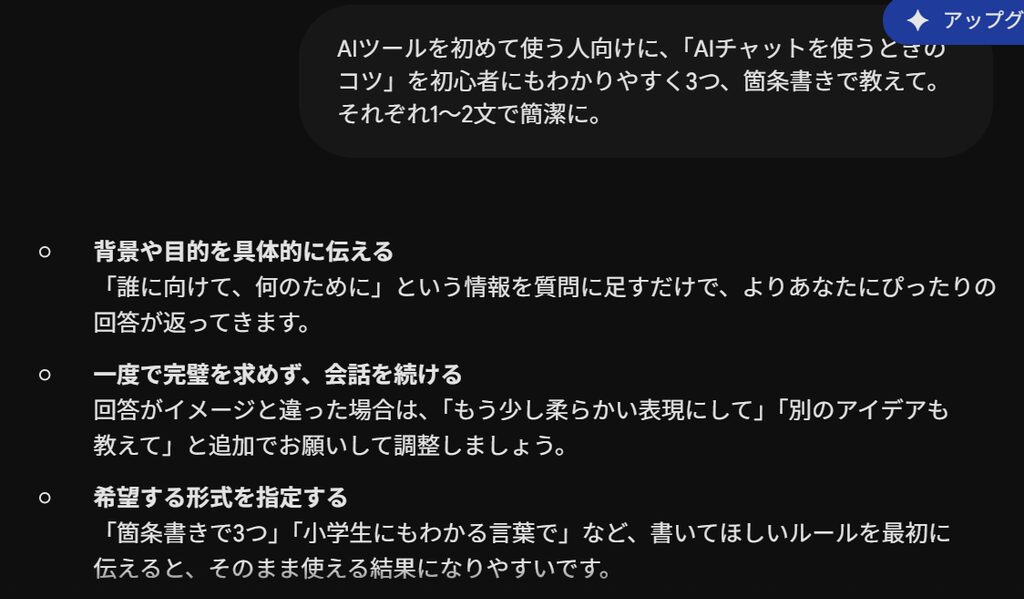
結論、普通に使えます。質問への回答、文章のたたき台づくり、要約など、日常的な用途では十分でした。特にGoogle検索と組み合わせて最新の情報を調べるような使い方は、Googleならではの強みです。
ただ、じっくり比べると、自然でこなれた日本語や長文の読み込みはClaudeの方が上、画像・音声も含めた多機能さはChatGPTが上、という印象でした。Geminiは「広く無料で使える優等生」という立ち位置です。
 ゆあぴ
文章はふつうに使えるけど、こだわるならClaude…って感じ。Geminiは”無料で全部そこそこ”がえらいの。
実際に使ってみた③:Googleサービスとの連携
GeminiはGoogleのサービスなので、GmailやGoogleドキュメントなど、他のGoogle機能と連携しやすいのも便利でした。普段からGoogleをよく使う人は、その延長でAIを取り入れられるので、導入のハードルが低いです。
無料でどこまで使える?
「無料でどこまで?」が一番気になるところだと思います。実際に試した範囲では——
- 文章の作成・要約・相談:無料で十分使える
- 画像生成:無料で試せる(回数などの制限はあるが、お試しには十分)
- より高性能なモデルや上限アップ:有料プラン(Google One AIプレミアム系)で解放される
つまり、「まず無料でAIを幅広く体験する」なら、Geminiのコスパは抜群です。無料で画像生成まで触れるのは、初心者の最初の一歩として本当におすすめできます。
※料金・機能・無料の範囲は改定されることがあります。最新は公式サイトでご確認ください(この記事は2026年時点の内容です)。
こんな人におすすめ
Geminiが向いている人
- とにかく無料でAIを幅広く試したい
- 画像生成を無料で体験してみたい
- 普段からGoogleサービス(Gmail等)をよく使う
- AIが初めてで、まず気軽に触ってみたい
他のツールが向いている人
- 自然な日本語・長文の読み書き重視 → Claude
- 画像・音声も含めた多機能を1つで → ChatGPT
ゆあぴ迷ってるなら、まずGeminiで無料体験→物足りたら他も試す、が失敗しない流れだと思うの🎀
より詳しい比較は、こちらの記事も参考にしてみてください。
👉 ChatGPTとClaudeどっちがいい?使い比べレビュー
まとめ
- GeminiはGoogleアカウントで無料で幅広く使えるAI
- 最大の魅力は無料で画像生成まで試せること(このブログの最初の画像もGemini製)
- 文章は十分使えるが、こだわるならClaude、多機能ならChatGPT
- AI初心者の最初の一歩に最適
まずは無料で、気軽に触ってみてください。「AIってこんなことができるんだ」を、お金をかけずに体験できます。
今は、キャラクターの立ち絵や4コマなど、絵の雰囲気によってはChatGPTも使い分けています(ブログのキャラクターをAIで作ってみた)。
自分の資料を読ませて使うなら、Googleの「Gemini Notebook(旧NotebookLM)」も便利です。くわしくは「Gemini Notebookを無料で使ってみた」にまとめています。
関連記事:文章生成AIおすすめ比較/動画生成AIおすすめ比較/ChatGPT・Claude・Geminiに同じお願いをしてみた/Gemini Notebook(旧NotebookLM)を使ってみた









コメント