この記事でわかること
- ChatGPTで、画像に日本語の文字を正しく入れるプロンプトの書き方
- 4コマのセリフ・アイキャッチのタイトルで、実際に使っている指定
- 長い文・小さい文字・縦書きなど、むずかしい文字入れを試した結果
- 文字がまちがったときの直し方
 ももぴ
ゆあぴ、AIって日本語の文字が苦手なんじゃなかったっけ?
 ゆあぴ
少し前まではそう言われてたの。でも、このブログの4コマもアイキャッチも、文字は全部ChatGPTが入れてるの
 ももぴ
え、あのセリフも全部!?
 ゆあぴ
そうなの。書き方にちょっとしたコツがあるから、まとめるね
結論:文字は「」でくくって、「これ以外は入れない」と書く
このブログでは、2026年9月から、ChatGPTの無料プランで4コマ漫画やアイキャッチを作っています。セリフやタイトルの文字は、全部ChatGPTが画像の中に入れたものです。
そのなかで、文字が大きくまちがったことは、これまでありませんでした。毎回プロンプトに書いているのは、この4つです。
- 入れたい文字は、「」でくくって、そのまま書く
- 「指定の文字どおり正確に」と書く
- 「これ以外の文字は入れない」と書く
- 文字の場所・大きさ・色・書体を指定する
 ゆあぴ
ただ、どんな文字でも完ぺきなわけじゃないの。むずかしい文字入れも試したから、最後まで見てね
実際の作品:文字はこれだけ入っている
4コマのセリフ
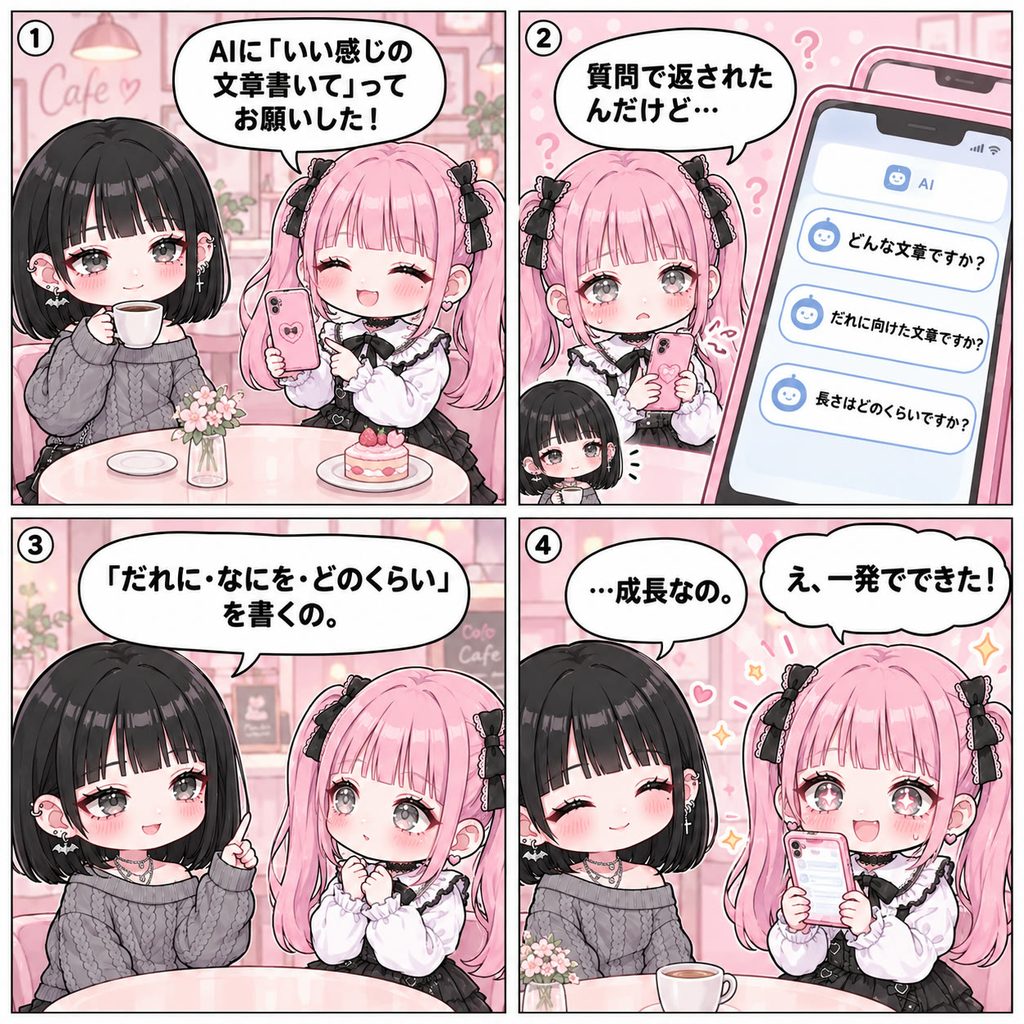
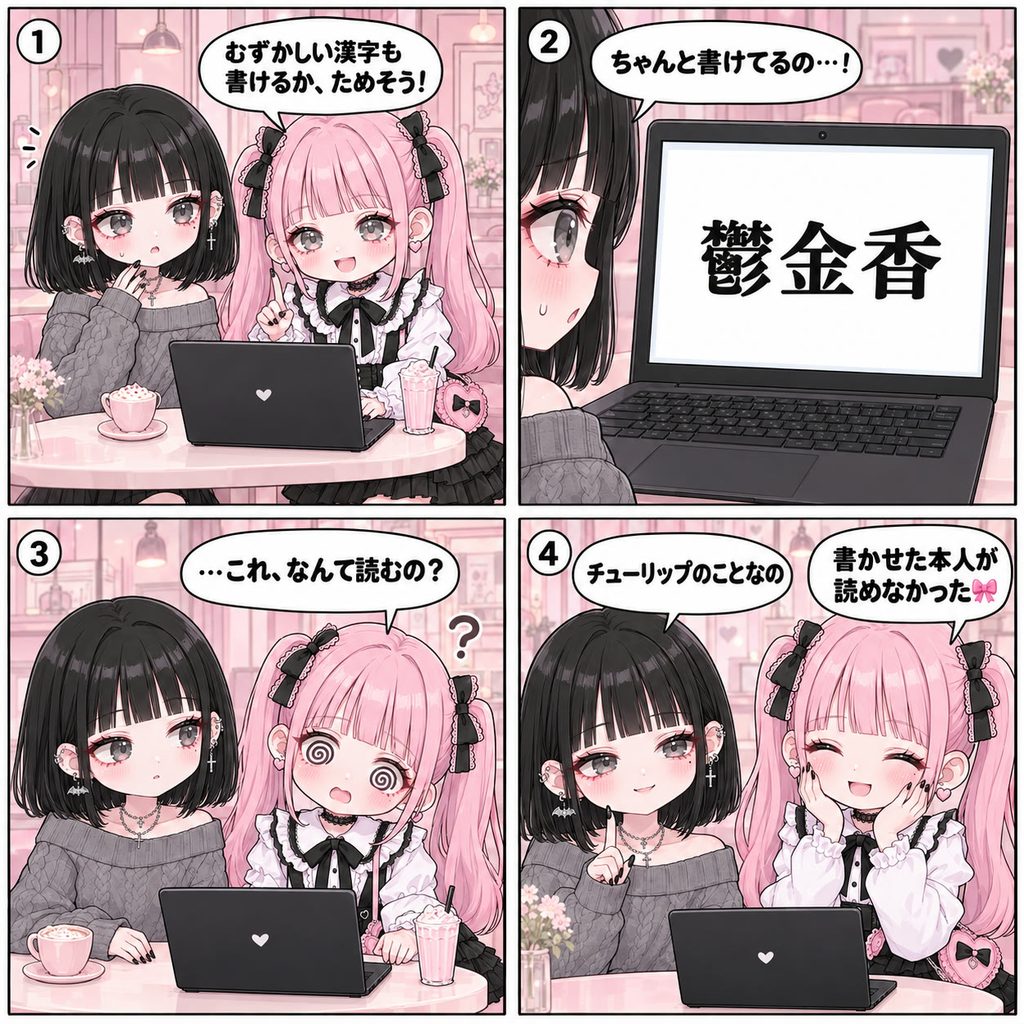
4コマ1枚に、セリフがいくつも入っています。「…」や「!?」、🎀の絵文字も、指定どおりに出ました。
アイキャッチのタイトル
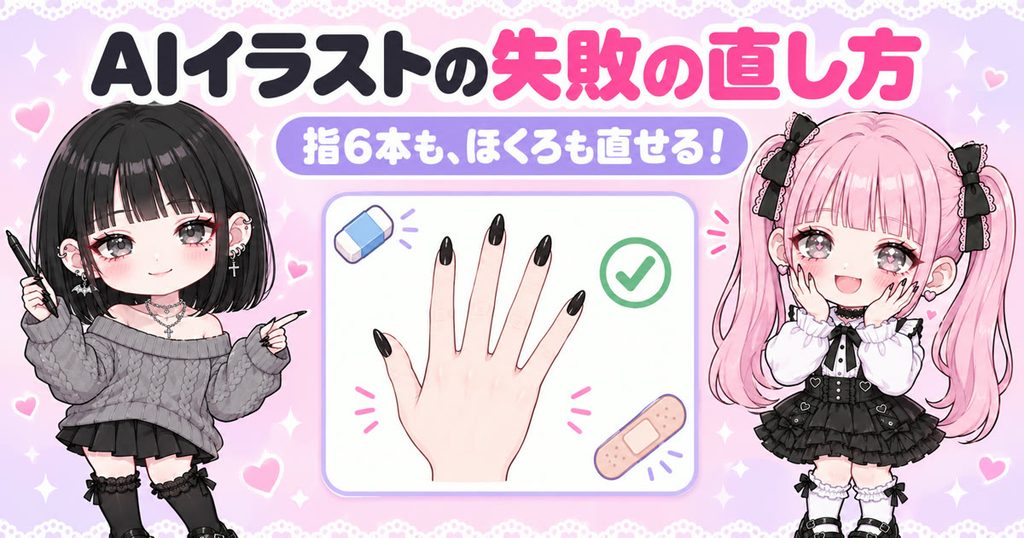
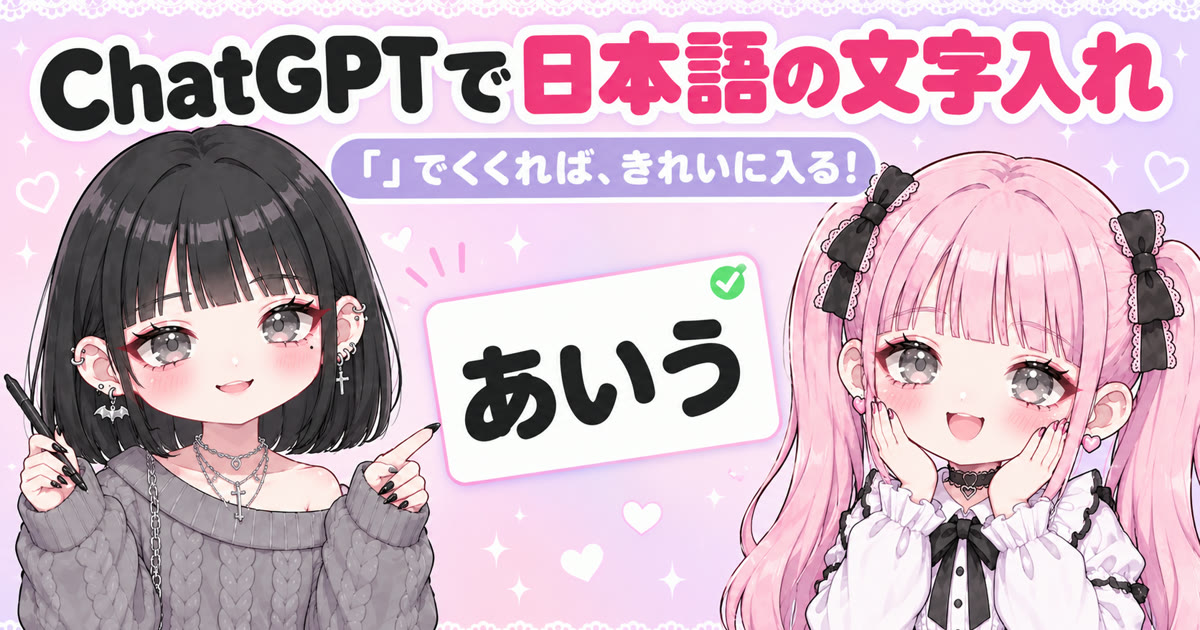
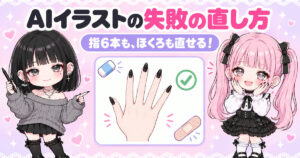
タイトルの一部だけ色を変える(「AIイラストの」は黒、「失敗の直し方」はピンク)といった指定も、そのとおりになりました。
年賀状の「謹賀新年」
年賀状の記事でも、「謹賀新年」「2027」の文字は、ChatGPTとGeminiの両方で正しく入りました。
コツ① 入れたい文字は「」でくくる
いちばん大事なのは、入れたい文字を「」でくくって、そのまま書くことです。
いちばん上に大きく、太い丸ゴシック体で:「AIイラストの失敗の直し方」「タイトルを入れて」のように、あいまいに頼むと、AIが自分で文を考えてしまいます。「」でくくると、どこからどこまでが入れたい文字かがはっきりします。
コツ② 「指定の文字どおり正確に」「これ以外は入れない」と書く
4コマのプロンプトには、毎回この2行を入れています。
・セリフは吹き出しの中に、はっきり読める太めの日本語で、指定の文字どおり正確に入れる
・下に書いたセリフ以外の吹き出し・文字は足さない
「これ以外は入れない」と書いておくと、頼んでいない英語の文字や、看板の文字などが入りにくくなります。
ロゴや商品の名前が入るのを防ぎたいときは、こう書いています。
文字・ロゴ・実在のブランドは入れないコツ③ 場所・大きさ・色・書体を決める
文字だけでなく、どこに、どのくらいの大きさで入れるかも書きます。
| 指定すること | 書き方の例 |
|---|---|
| 場所 | いちばん上に/左上の角に/吹き出しの中に |
| 大きさ | 大きく/その下に小さく |
| 色 | 黒/濃いピンク/白いふち取り |
| 書体 | 太い丸ゴシック体/太めの日本語 |
| 背景 | 薄紫の角の丸い帯の中に白い文字で |
 ももぴ
色を途中で変えるのも、できちゃうんだね!
コツ④ 数字は「半角」、記号は使うものを決める
4コマのコマ番号は、こう指定しています。
黒の太いゴシック体の半角数字「1」「2」「3」「4」(①などの丸数字の記号は使わない)「1コマ目」とだけ書くと、①のような丸数字になったり、デザインがコマごとにばらばらになったりしやすいので、形まで決めています。
コツ⑤ 吹き出しには「文字だけ」と書く
4コマを作り始めたころ、プロンプトを分けて貼ったら、吹き出しの中にキャラクターの顔のアイコンが入ったことがありました。それからは、こう書いています。
・吹き出しの中には文字だけを入れる。キャラクターの顔のアイコンは入れない
・吹き出しはキャラクターの顔にかからないようにする
むずかしい文字入れも試してみた
ふだんの4コマやアイキャッチは、短い文ばかりです。そこで、わざとむずかしい文字入れを4つ試しました。
2026年10月29日、ChatGPTの無料プランで、テストごとに新しいチャットを開き、1回目の結果をそのまま載せています(作り直しはしていません)。
| テスト | 内容 | 結果 |
|---|---|---|
| A 長い文 | 40文字くらいの文を2行で | ◎ 1文字もまちがいなし |
| B 小さい文字 | 黒板のメニューに、料理名と値段を5行 | ◎ 5行とも正しい |
| C 縦書き | 筆文字の縦書きで「ゆあぴとももぴの秋」 | ◎ 正しい縦書き |
| D むずかしい漢字 | 「薔薇」「憂鬱」「鬱金香」 | △ ぱっと見は読めるが、拡大すると形があいまい |
A 長い文:句読点まで正しかった
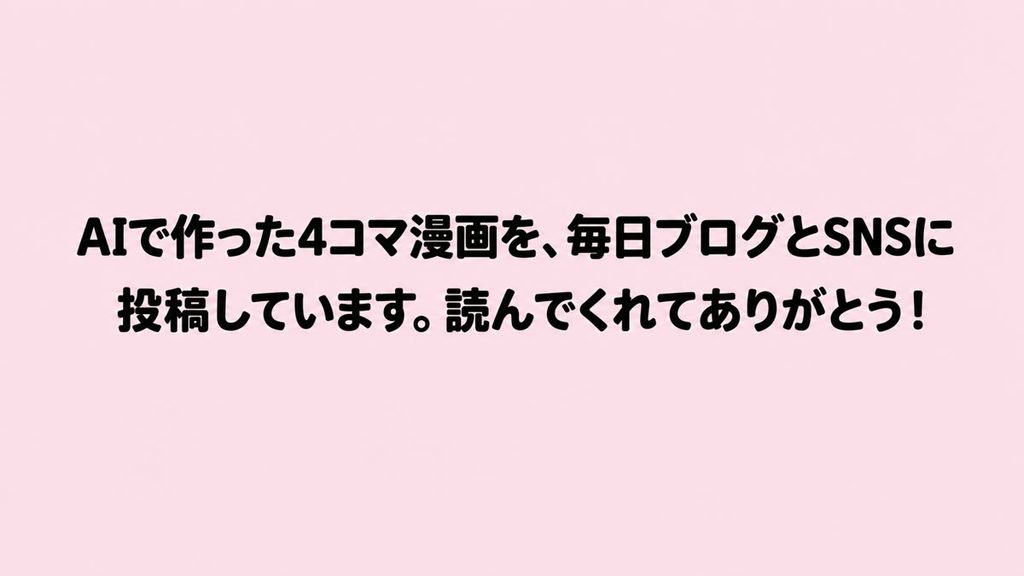
「AIで作った4コマ漫画を、毎日ブログとSNSに投稿しています。読んでくれてありがとう!」の41文字です。「、」「。」「!」や、英字の「AI」「SNS」、数字の「4」まで、指定どおりに入りました。
B 小さい文字:値段の数字も正しかった
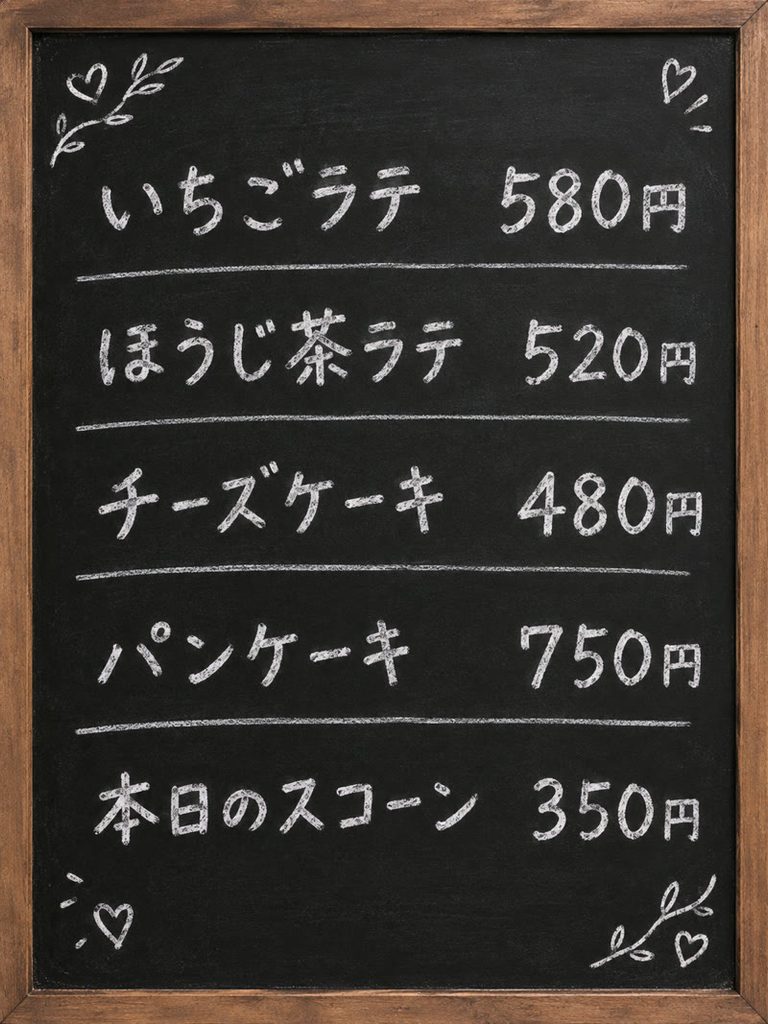
5行のメニューと値段(580円・520円・480円・750円・350円)が、全部正しく入りました。チョークの手書き風でも読みやすく、すみには指定していないハートや葉っぱの飾りが描かれていました。飾りの絵は入りましたが、頼んでいない文字は1つもありませんでした。
C 縦書き:筆文字でも正しく並んだ
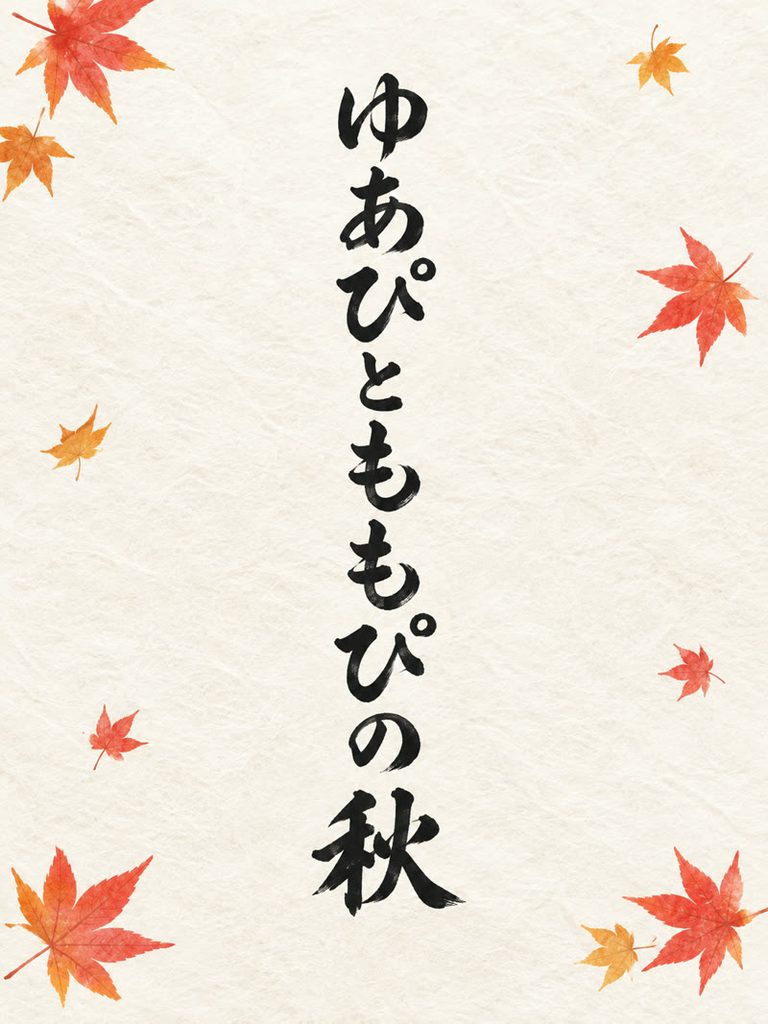
縦書きの筆文字も、9文字すべて正しく、上から順に並びました。
D むずかしい漢字:遠くから見ると正しいが…
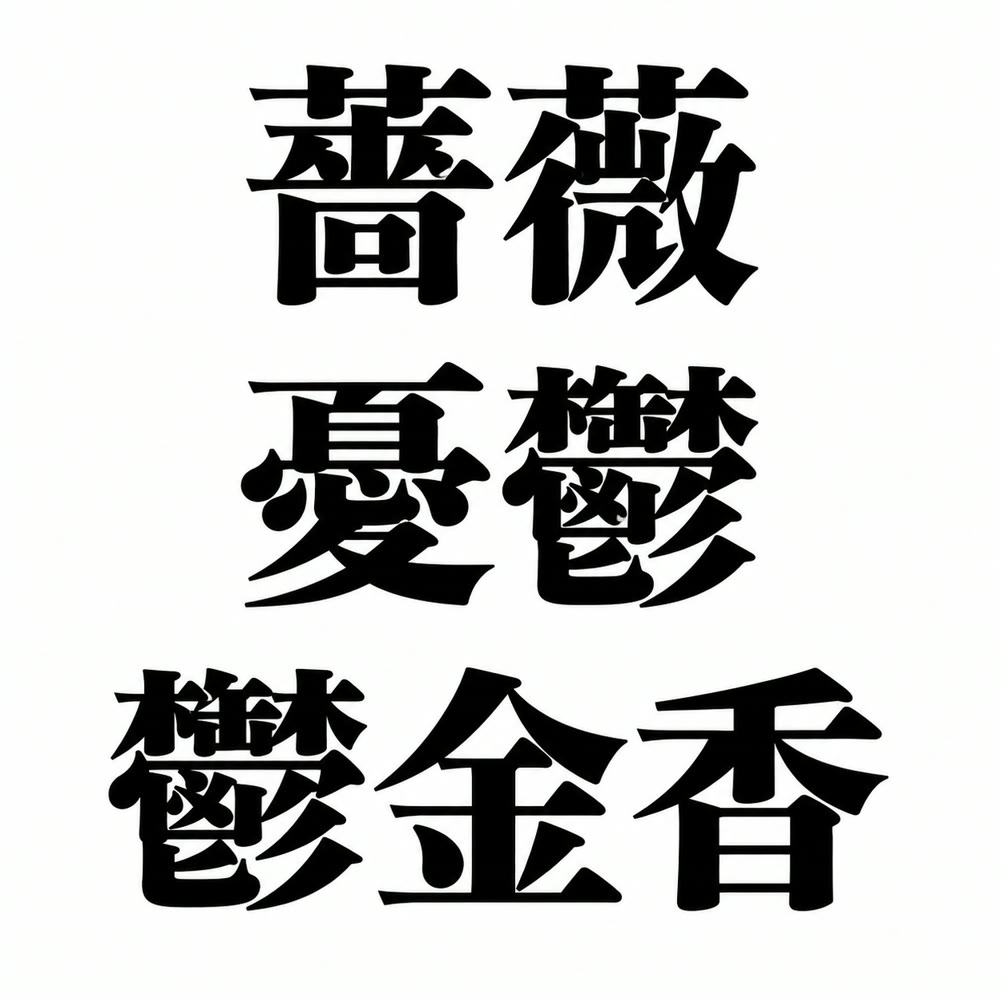
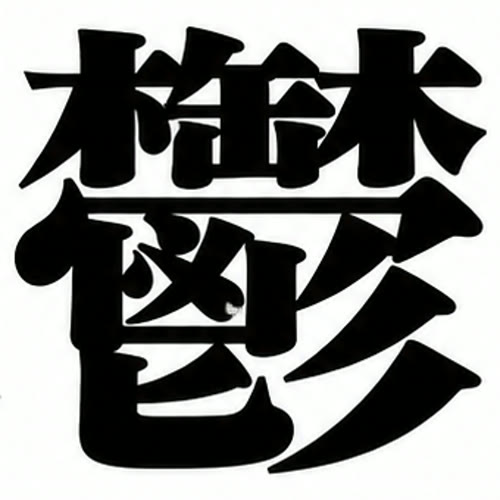
いちばんむずかしい「鬱」も、ぱっと見では、それらしい字になっています。ただ、拡大すると、細かい線がつぶれていたり、本当の字とは形が少しちがったりするところがありました。
 ゆあぴ
遠くから見ると「鬱」なんだけど、近くで見ると、なんだか「鬱っぽい何か」なの
画数がとても多い漢字は、大きく入れるか、ひらがなやカタカナに変える(「うつ」「チューリップ」など)のが安心です。
テストでわかったこと
- 長い文・小さい文字・縦書きは、1回目で全部正しかった
- 苦手なのは、画数がとても多い漢字。読めるけれど、細部の形は正確ではないことがある
- どのテストでも、頼んでいない文字は入らなかった(「これ以外の文字は入れない」が効いていると思います)
ももぴメニューまで1回で書けちゃうなんて、お店の黒板も作れそう!
文字がまちがったときの直し方
もし文字がまちがったら、全部を描き直すより、文字だけを直してもらうほうが早いです。
この絵はとても気に入っています。ほかのところは変えずに、
上のタイトルの文字だけを「〇〇〇」に直してください。
文字以外もまちがっているときは、1回に1か所ずつ頼むと、直りやすいです。くわしくは、こちらにまとめています。
そのまま使えるプロンプト(アイキャッチ用)
ブログ記事のアイキャッチ画像を1枚作ってください。横長16:9。
背景は淡いピンクのグラデーション。小さなハートとキラキラを散らす。

【文字(指定の文字どおり正確に・これ以外の文字は入れない)】
・いちばん上に大きく、太い丸ゴシック体の黒い文字で:「(タイトル)」
・その下に、薄紫の角の丸い帯の中に白い文字で:「(サブタイトル)」
・文字に白いふち取り。はっきり読めるように

【注意】
・文字・ロゴ・実在のブランドは、上の2つ以外に入れない
(タイトル)と(サブタイトル)のところを、入れたい文字に変えて使ってください。
よくある質問
Q. 無料プランでも、日本語の文字は入りますか?
A. このブログの画像は、すべてChatGPTの無料プランで作っています。無料プランでも、日本語の文字は入りました。ただし、無料プランは1日に作れる画像の数に限りがあります。
Q. Geminiでも同じように入りますか?
A. 同じ指示で比べたときは、Geminiでも日本語の文字は崩れませんでした(2026年10月)。くわしくはChatGPT Images 2.5とGeminiの比較にまとめています。
Q. 文字が崩れたら、どうすればいいですか?
A. 「ほかは変えずに、文字だけ直して」とお願いしてください。それでも直らないときは、文字なしで絵を作ってもらい、あとからCanvaなどで文字を入れる方法もあります。
まとめ
- 入れたい文字は「」でくくって、そのまま書く
- 「指定の文字どおり正確に」「これ以外の文字は入れない」と書く
- 場所・大きさ・色・書体まで決める
- 数字や記号は、形まで指定する
- まちがったら、文字だけ直してもらう
ももぴこれなら、わたしもアイキャッチ作れそう!
ゆあぴ「」でくくるだけでも、ぜんぜんちがうの。試してみてね
関連記事:

コメント