※本記事はプロモーションを含みます
この記事でわかること
- 話題の「ChatGPT Images 2.5」は無料で使える?(実際に無料版で試しました)
- Gemini(Nano Banana)と同じ指示で5種類の画像を作って比べた結果
- 日本語の文字入れ・写真・一部だけ直す編集、それぞれの違い
- 新機能「Sketch」の使い方
- どっちを選べばいい?
結論:クオリティはほぼ互角。違いは「絵の雰囲気」
先に結論です。無料版のChatGPTとGeminiに同じ指示を出して比べた結果、こう感じました。
- どちらもクオリティは高く、はっきりした差はない
- 違いが出るのは雰囲気:ChatGPTは淡く柔らかい、Geminiはフラットで雰囲気づくりが上手
- 日本語の文字入れは、どちらも崩れなかった
- 生成にかかる時間は、ほとんど同じ
- 今回試した範囲では、ChatGPTの無料版でも回数制限に引っかからなかった
つまり、「どっちが上」ではなく「どっちの絵柄が好きか」で選んでOK、というのが正直な感想です。
 ゆあぴ
どっちもすごすぎて、優劣つけられなかったの…。あとは好みで選んでいいと思う🎀
ChatGPT Images 2.5とは?
ChatGPT Images 2.5は、OpenAIが2026年9月8日に公開した、ChatGPTの新しい画像生成機能です。
- 細かい部分がよりきれいに、生成も前より速くなった(公式発表では最大50%速い)
- 一部だけを直す編集が上手になった(直したい所以外はそのまま残る)
- 新機能「Sketch」:自分で描いた簡単な絵をもとに、画像を作ってもらえる
- 作った画像にコメントを付けて直せる
- 無料版を含む、すべてのプランで使える
無料版だと「2.5で作れているか」が分からない問題
実際に使ってみて、最初に困ったのがここです。無料版ではモデルを選べないので、画面を見ても「今2.5で作れているのか」が分かりません。
そこで目安にしたのが、2.5と同時に追加されたSketchです。入力欄に「@」を打つと「Sketch」が出てきたので、自分のアカウントにも2.5が届いていると判断しました。
 ゆあぴ
無料版だとモデルを選べなくて、最初ちょっと不安だったの。「@」でSketchが出たら2.5が来てるサインだよ。
比べ方:同じ指示をそのまま両方に入れた
条件をそろえるため、まったく同じ指示(プロンプト)を、ChatGPT(無料版)とGeminiの両方に入れました。試したのは次の5つです。
- イラスト
- 日本語の文字入れ
- 写真っぽさ
- 一部だけ直す編集
- このブログのキャラクター「ゆあぴ」を最初に作ったときの指示
テスト1:イラスト
指示
パステル調のアニメイラスト。カフェの窓際でノートパソコンを開いて、楽しそうに作業している女の子。やわらかい午後の光。横長。


どちらもかわいく、クオリティに差は感じませんでした。
- ChatGPT:淡く柔らかい雰囲気。光の表現がきれいで、黒板や置き札の英語もきちんと読める
- Gemini:全体的に線画がはっきりしていて少しアニメ調なイメージ。ただ、奥の看板の英語が少し崩れていた
個人的には、ChatGPTの淡く柔らかい雰囲気のほうが好みでした。ただ、これは好みの問題で、どちらが上というわけではありません。
テスト2:日本語の文字入れ
指示
ブログのアイキャッチ画像。白からピンクのグラデーション背景に、大きな黒い文字で「AIで画像を作ってみた」と入れてください。横長、16:9。


少し前まで「AIは日本語の文字が苦手」と言われていましたが、どちらも一文字も崩れませんでした。
- ChatGPT:太い丸文字で、言われたとおりシンプルに
- Gemini:キラキラなどの飾りを自分で足して、少しデザインっぽく仕上げてくれた
ゆあぴ日本語、どっちもきれいに出てびっくりした。これならアイキャッチ作りにそのまま使えそう🌷
テスト3:写真っぽさ
指示
木のテーブルに置かれたカフェラテの写真。ラテアートはハート。自然光、背景は少しぼかす。


どちらも、言われなければAIと分からないレベルでした。
- ChatGPT:明るくすっきりした、素材写真のような仕上がり
- Gemini:落ち着いたカフェの空気感まで出た、雰囲気のある仕上がり
テスト4:一部だけ直す編集
このブログのX(旧Twitter)用のヘッダー画像を添付して、服だけを変えてもらいました。
指示
この女の子の服だけを、白いブラウスと黒いスカートに変えてください。顔・髪型・背景はそのままにしてください。
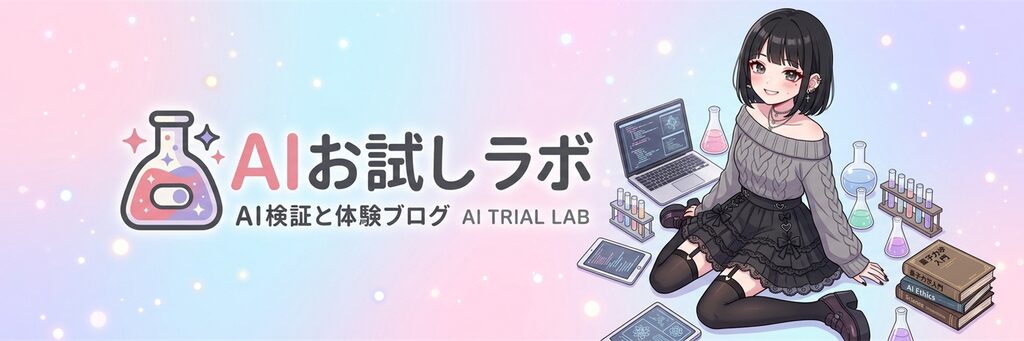


どちらも、顔・ポーズ・ロゴ・背景を保ったまま、服だけを変えてくれました。
- ChatGPT:服以外はほぼそのまま。背景の本の「AI Ethics」という小さな文字まで残っていた
- Gemini:元の肩が出た感じを残したまま服を変えてくれた。ただ、本の背表紙の文字は少し崩れた
細かいところまで元のまま残したい場合は、ChatGPTのほうが安心感がありました。
テスト5:このブログのキャラ「ゆあぴ」を作った指示で比べた
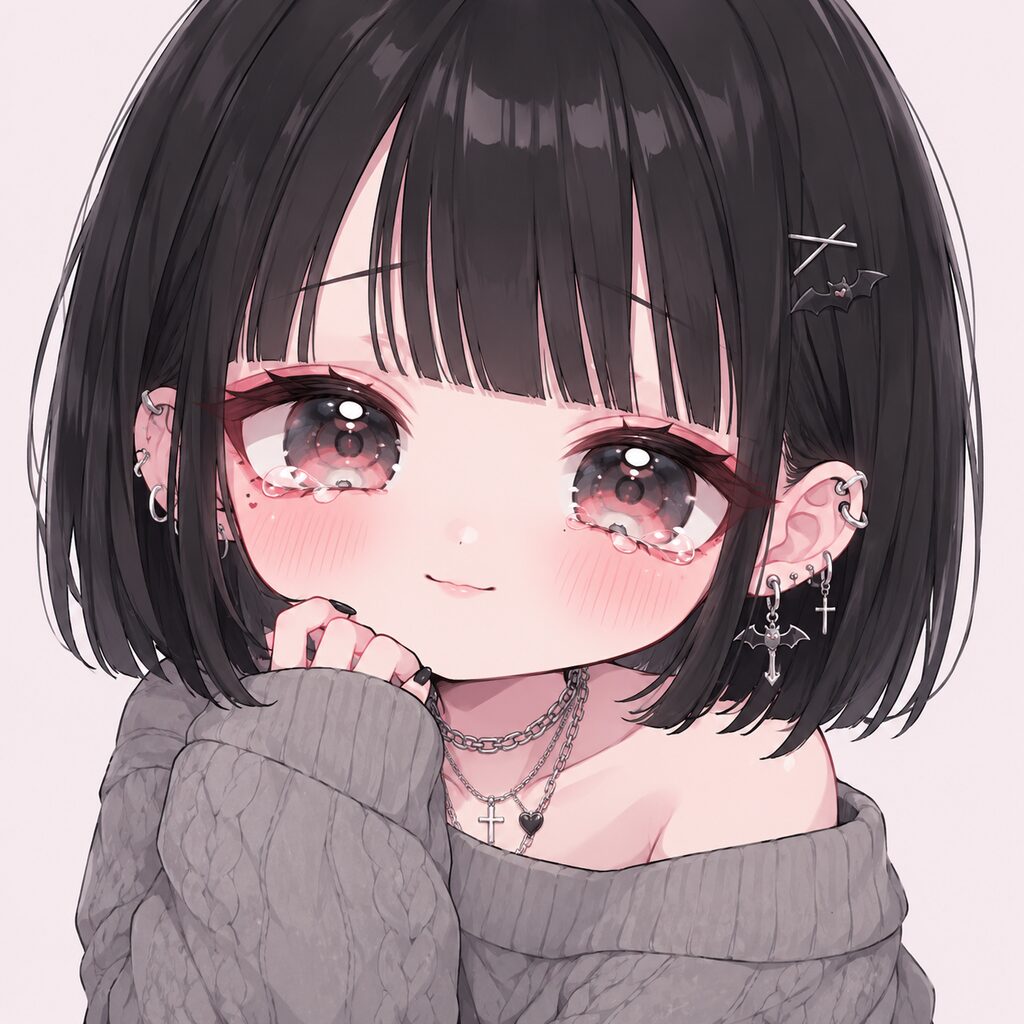
最後に、このブログのキャラクター「ゆあぴ」を最初にGeminiで作ったときの指示を、そのまま両方に入れてみました(画像の添付はなし、英語の指示だけ)。
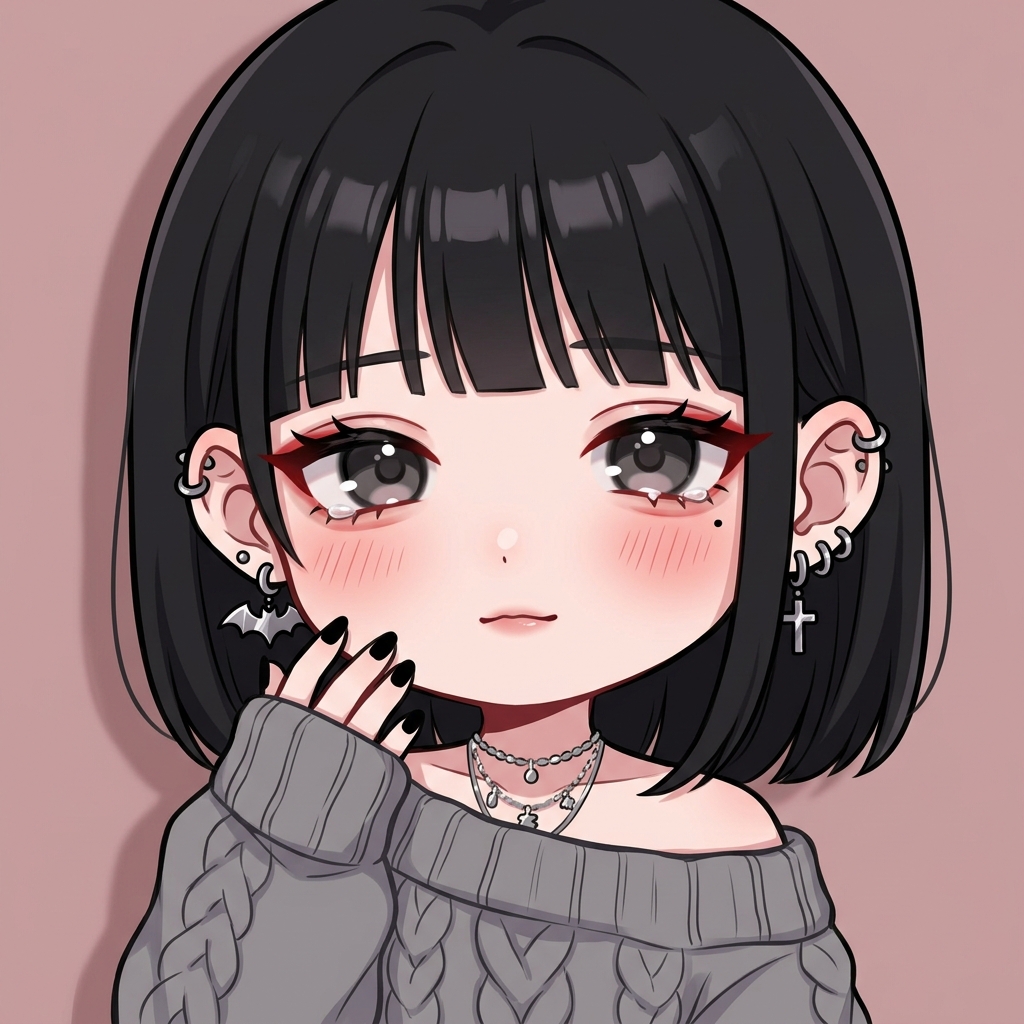
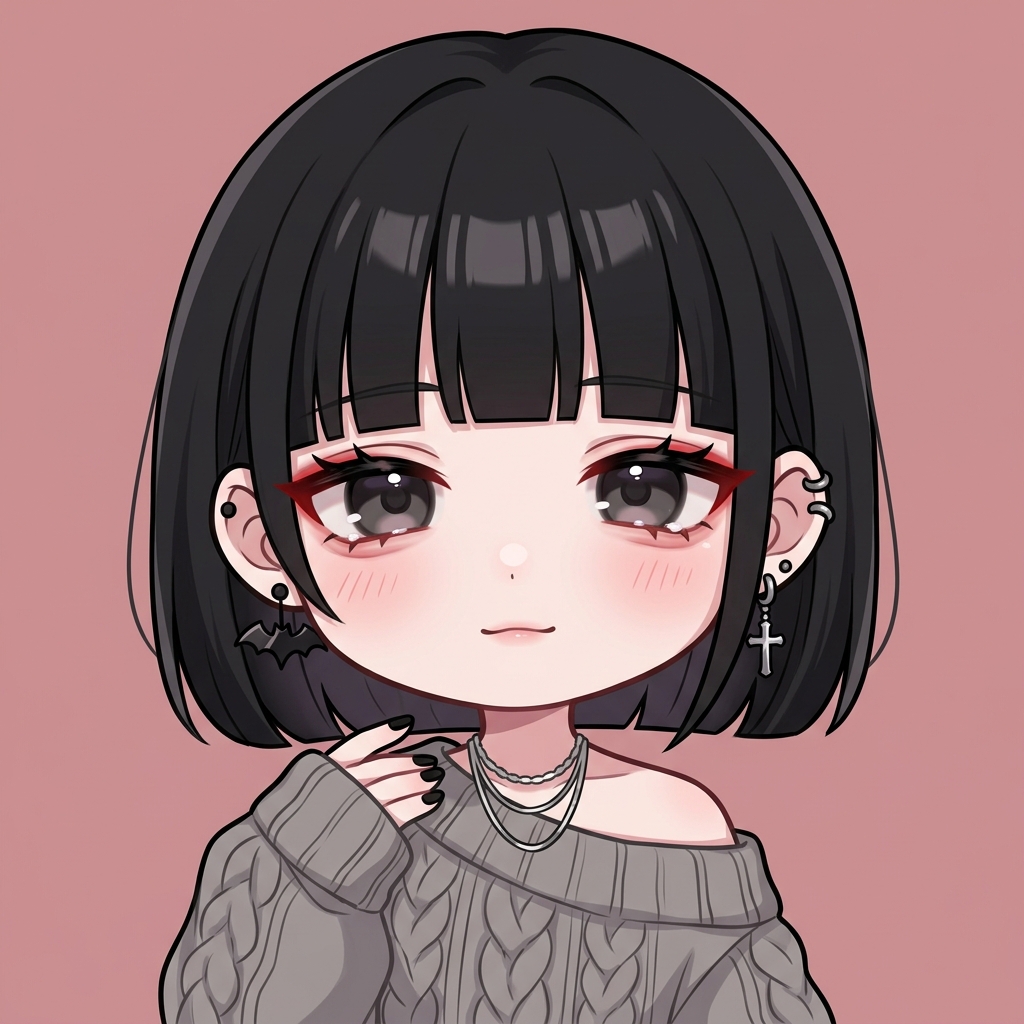
- Gemini:フラットな塗りで、今のゆあぴにかなり近い。赤いアイライン、コウモリのイヤリングなど、指示をよく守っていた
- ChatGPT:とても細かく、きれいに描き込まれている。ただ「うるっとした目(teary)」を本当に涙を流していると受け取っていて、頭身も少し大人っぽく、別の子のように見えた
もともとGeminiで作ったキャラなので、Geminiのほうが近いのは自然な結果です。同じ指示でも、AIによって受け取り方が違うのがよく分かりました。
イラストはChatGPTの雰囲気が好きだったのですが、ゆあぴに関しては、やっぱりGeminiのほうが好きです。地雷系のフラットな絵柄は、Geminiのほうが私のイメージに合っていました。
ゆあぴChatGPTのゆあ、泣いてた…。同じ指示でもAIによって全然違う子になるの、面白いよね。
ゆあぴと相方の「ももぴ」を、GeminiとChatGPTでどう作り分けたのかは、こちらの制作記にまとめています。
👉 ブログのキャラクターをAIで作ってみた|GeminiとChatGPTを無料で使い分けた制作記
新機能「Sketch」を使ってみた
入力欄で「@」を打って「Sketch」を選ぶと、画面に直接絵が描けます。描いた絵と文章の指示をもとに、画像を作ってくれます。
試しに、このブログのロゴにもなっているフラスコを、線だけでざっくり描いてみました。
指示
これをリアルなフラスコにして。中の薬品はピンク色にして。
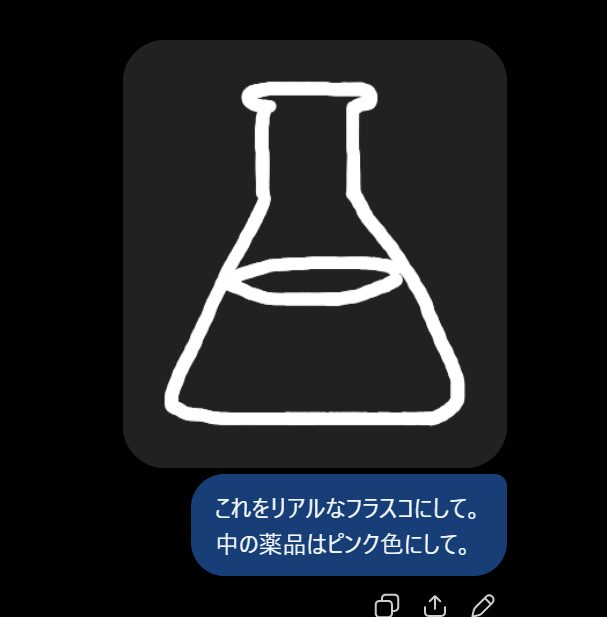
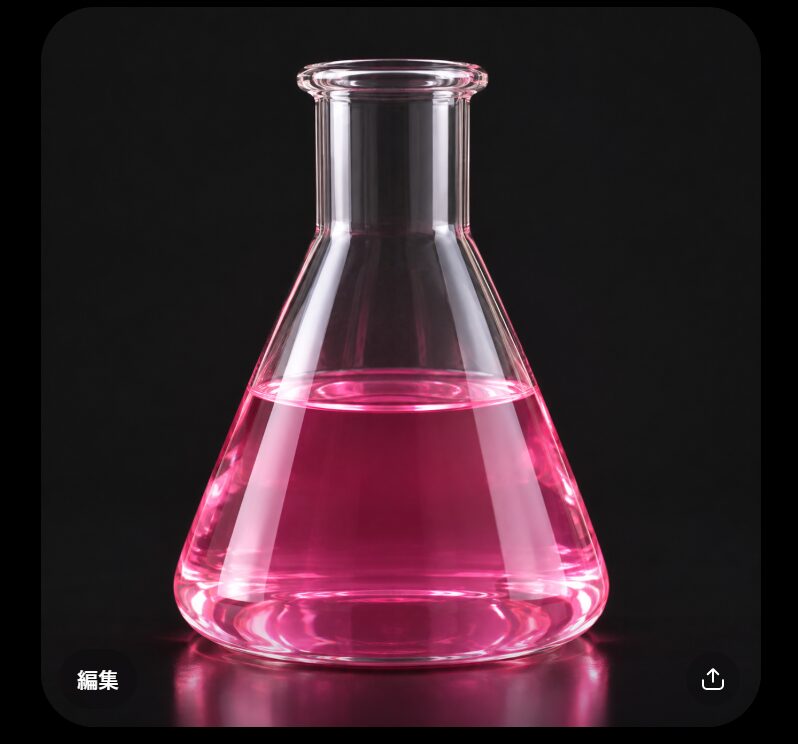
白い線だけの簡単な絵が、ガラスの質感まであるリアルなフラスコになりました。驚いたのは、フラスコの形だけでなく、液体の高さ(線を引いた位置)まで、描いたとおりに再現してくれたことです。
言葉だけだと伝えにくい「形」や「配置」を、絵で直接伝えられるのがSketchの便利なところです。絵が苦手でも、ざっくりした線で十分でした。
どっちを選べばいい?
| こんな人は | おすすめ |
|---|---|
| 淡く柔らかい雰囲気の絵が好き | ChatGPT |
| 元の画像を細かいところまで残して、一部だけ直したい | ChatGPT |
| 自分の描いた絵をもとに作りたい | ChatGPT(Sketch) |
| フラットな絵柄・雰囲気のある絵が好き | Gemini |
| Googleのサービスをよく使う | Gemini |
どちらも無料で試せるので、同じ指示を両方に入れて、好きなほうを選ぶのが一番です。
より多くの画像生成AIを比べたい方は、こちらの記事も参考にしてください。
👉 画像生成AIおすすめ比較
Geminiの画像生成(Nano Banana)については、こちらでくわしく紹介しています。
👉 Geminiは無料でどこまで使える?実際に試したGoogleのAIレビュー
まとめ
- ChatGPT Images 2.5は無料版でも使えた(モデルは選べないが、Sketchが出れば2.5の目安)
- Geminiと同じ指示で比べると、クオリティはほぼ互角
- 違いは雰囲気:ChatGPTは淡く柔らかい、Geminiはフラットで雰囲気づくりが上手
- 日本語の文字入れは、どちらも崩れなかった
- 生成時間はほぼ同じ。今回の範囲では無料版でも回数制限に引っかからなかった
- 選ぶなら「どっちの絵柄が好きか」でOK
※機能・無料版の回数制限は変わることがあります。本記事は2026年9月時点で、実際に無料版を使った結果です。


コメント