※本記事はプロモーションを含みます
この記事でわかること
- 画像生成AI「Drop AI」を無料プランで実際に使った感想
- ChatGPT・Geminiと同じ5つの指示で比べた結果
- 得意なこと(写真っぽい画像・スピード)と、苦手なこと(日本語の文字・編集・アニメ調)
- 無料プランのクレジットの仕組みと、有料プランの料金
 ももぴ
ゆあぴ、Drop AIって聞いたことある?画像を作れるAIらしいんだけど
 ゆあぴ
あるの。いろんなAIのモデルを選んで画像を作れるサービスなの。ゆあ、無料プランで試してみた
 ももぴ
ChatGPTやGeminiと、なにが違うの?
 ゆあぴ
前にChatGPTとGeminiを比べたときと、まったく同じ指示で比べてみたの。得意・苦手がはっきり出たよ
結論:写真っぽい画像をサクッと作りたい人向け
先に結論です。
- よかったこと:とにかく出力がスピーディー。Stable Diffusion XLというモデルでは、1分かからず画像ができた
- 得意:写真っぽい画像。カフェラテや人物の写真は、言われなければAIと気づかないくらい自然だった
- 苦手:日本語の文字入れ、元の画像を残したままの編集、アニメ調のキャラクター
- 強み:指示文を書かなくても、タグを選ぶだけで作れる。モデルにNano Bananaも選べる
- 無料で試せる:無料プランは1日30クレジット(Stable Diffusion XLなら6回分)
※今回は、前回のGeminiとの比較とかぶらないように、Stable Diffusion XLだけでテストしました。
| こんな人におすすめ | こんな人には合わない |
|---|---|
| 写真っぽい素材画像をすばやく作りたい | アイキャッチに日本語の文字を入れたい |
| 指示を考えるのが苦手で、選ぶだけで作りたい | 自分の画像の一部だけを直したい |
| いろいろなAIモデルを1か所で使いたい | アニメ調のキャラクターを作りたい |
Drop AIとは?
Drop AIは、画像と動画をAIで作れるサービスです。いちばんの特徴は、いくつかのAIモデルから選んで使えることです。
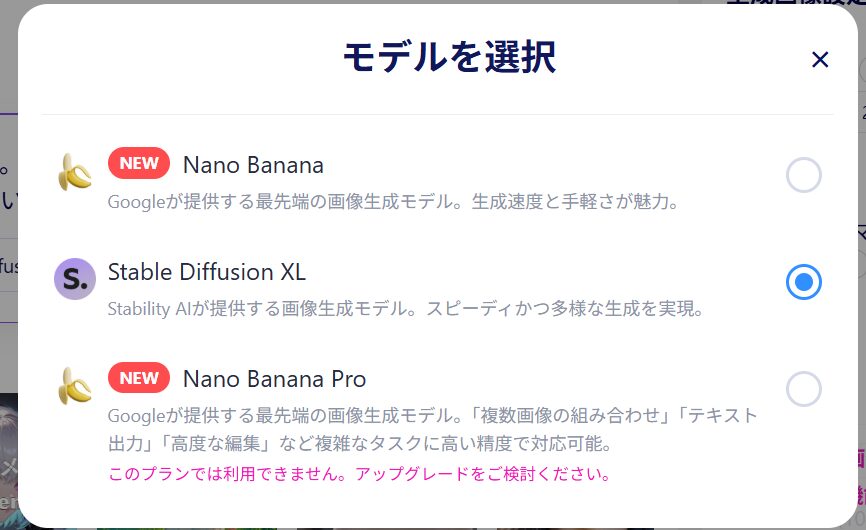
- 画像:Stable Diffusion XL/Nano Banana/Nano Banana Pro
- 動画:Veo 3.1(Lite・Fast・Standard)
ほかにも、背景の削除、画像の高画質化、古い写真の復元などの「AIデザイン」機能があります。また、文章で指示を書かなくても、用意されたタグを選ぶだけで画像を作れます。
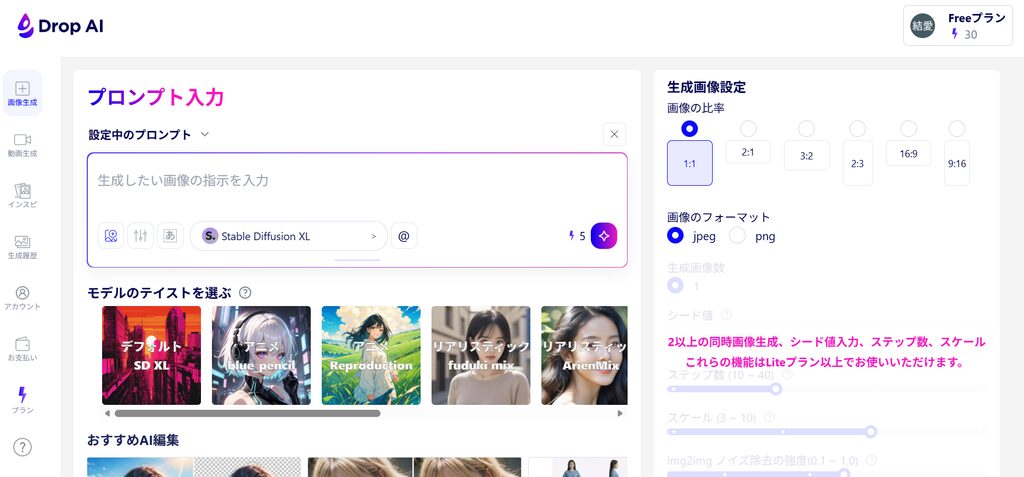
画像生成の画面では、左に指示(プロンプト)を入れる欄、右に画像の比率などの設定があります。指示の欄の下にある「Stable Diffusion XL」の部分から、使うモデルを選べます。
無料プランは「1日30クレジット」
Drop AIは、画像を作るたびにクレジットを使う仕組みです。無料プランでは、1日30クレジットがもらえます。
今回使った無料プランでは、モデルによって使うクレジットが違いました。
| モデル | 1枚あたりのクレジット(無料プラン) | 30クレジットで作れる枚数 |
|---|---|---|
| Stable Diffusion XL | 5 | 6枚 |
| Nano Banana | 10 | 3枚 |
| Nano Banana Pro | 無料プランでは使えない | — |
今回は、いちばん軽いStable Diffusion XLで試しました。
 ゆあぴ
Nano Bananaを選ぶと、1枚で10クレジット使うの。無料だと3枚で終わっちゃうから、選ぶときは気をつけてね
比べ方:ChatGPT・Geminiと同じ指示を入れた
ChatGPTとGeminiの画像生成を比べた記事とまったく同じ5つの指示を、Drop AI(Stable Diffusion XL)に入れました。
- イラスト
- 日本語の文字入れ
- 写真っぽさ
- 一部だけ直す編集
- このブログのキャラクター「ゆあぴ」を最初に作ったときの指示
最後に、Drop AIならではの「タグを選ぶだけ」の作り方も試しました。
📝 モデルをStable Diffusion XLにした理由
Drop AIではGoogleの「Nano Banana」も選べます。ただ、Nano BananaはGeminiの画像生成と同じモデルなので、選ぶと前回のGeminiとの比較とかぶってしまいます。そこで今回は、ChatGPT・GeminiにはないStable Diffusion XLだけでテストしました。
📝 画像の縦横の比率について
Drop AIでは、作る前に縦横の比率を選ぶ項目があります。指示の中で「横長」「16:9」と書いても、選んだ比率で出てきました。比率は、指示ではなく設定で選びましょう。
テスト1:イラスト
指示
パステル調のアニメイラスト。カフェの窓際でノートパソコンを開いて、楽しそうに作業している女の子。やわらかい午後の光。横長。
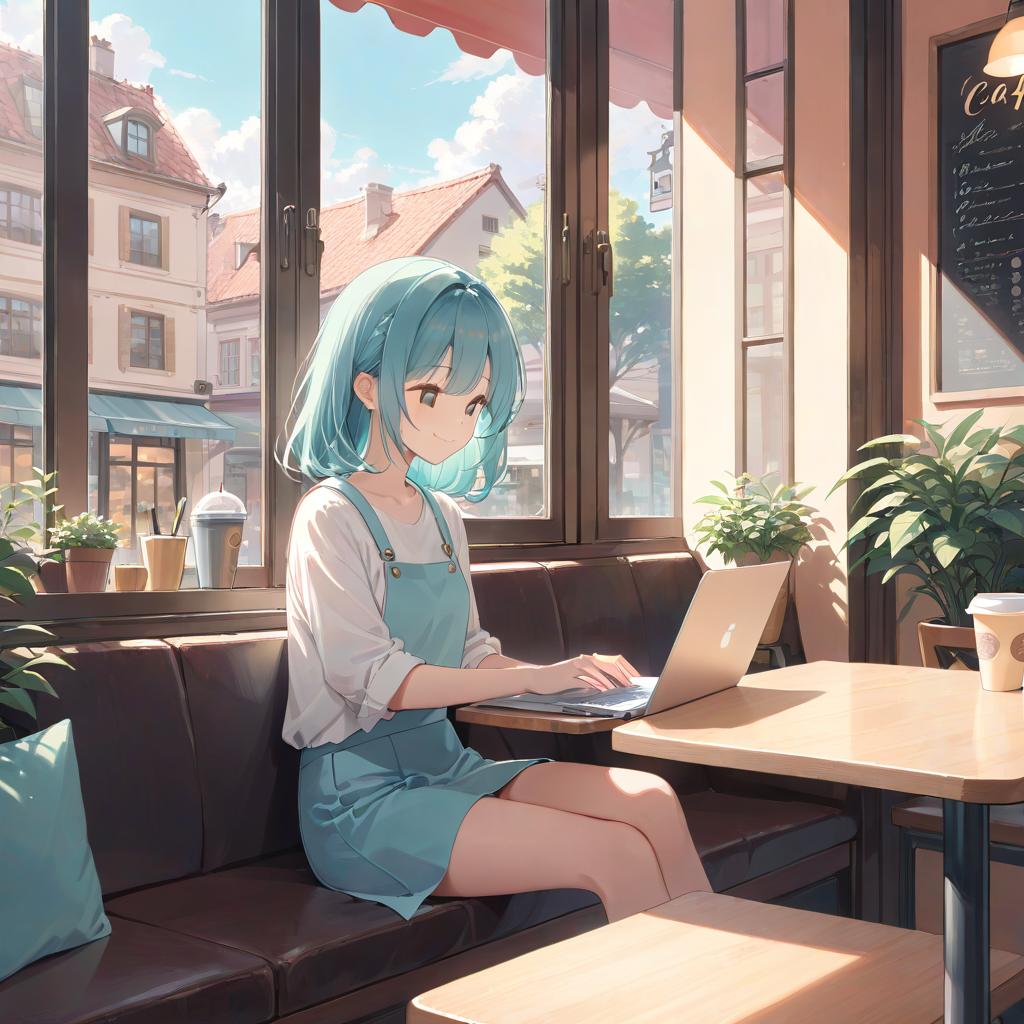
パステル調で、窓際のソファでノートパソコンを開く女の子が描けました。光や背景の街並みもきれいです。
ただ、比率を正方形にしていたので、「横長」の指示は反映されず、正方形で出てきました。
テスト2:日本語の文字入れ
指示
ブログのアイキャッチ画像。白からピンクのグラデーション背景に、大きな黒い文字で「AIで画像を作ってみた」と入れてください。横長、16:9。
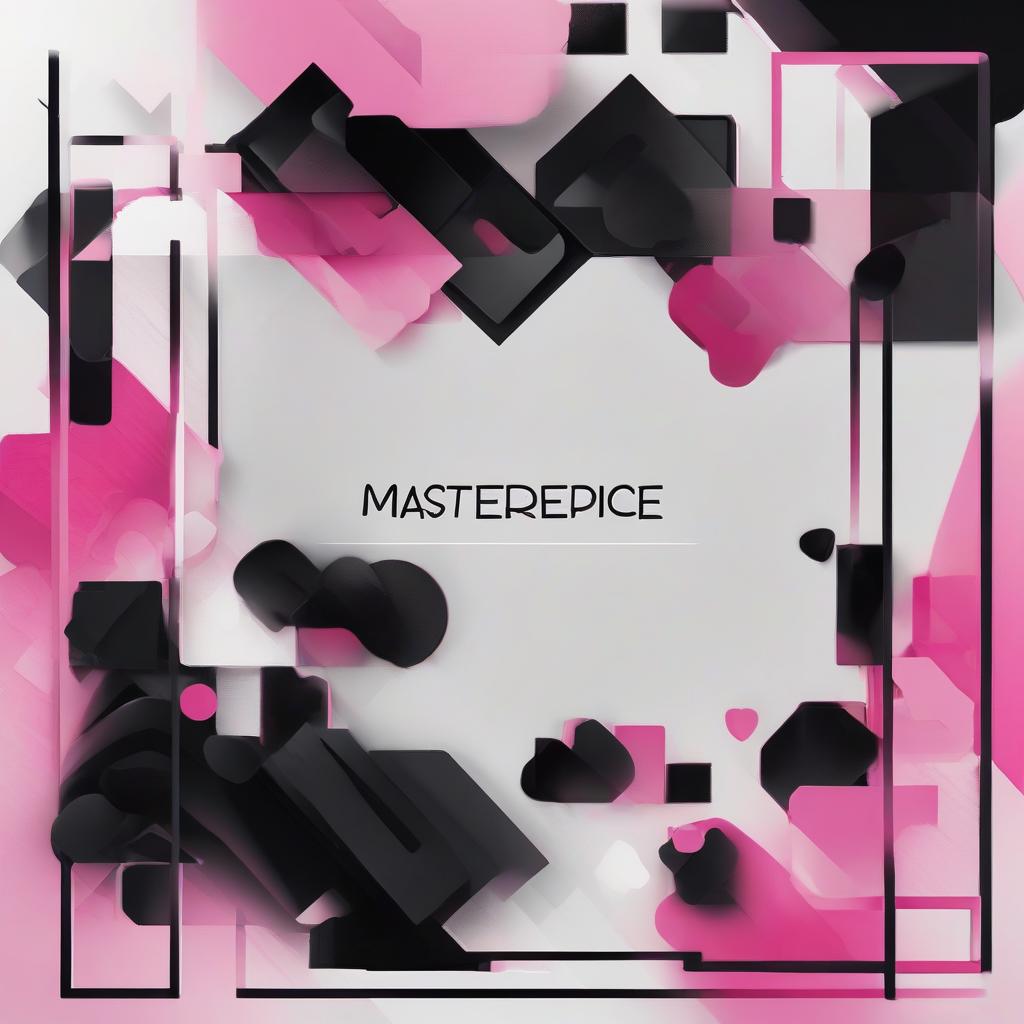
ここは失敗でした。日本語の文字は入らず、「MASTEREPICE」という意味のない英語と、ピンクと黒の図形だけが出てきました。
ChatGPTとGeminiは、同じ指示で日本語を一文字も崩さずに入れてくれたので、いちばん差が出たテストです。
 ももぴ
日本語、どこいっちゃったの…
 ゆあぴ
Stable Diffusion XLだと、日本語の文字は難しいみたい。アイキャッチ作りには向かないの
テスト3:写真っぽさ
指示
木のテーブルに置かれたカフェラテの写真。ラテアートはハート。自然光、背景は少しぼかす。

いちばんよかったテストです。ハートのラテアート、木のテーブル、ぼかした背景と、指示どおりの写真が出てきました。言われなければAIと気づかないくらい自然です。
テスト4:一部だけ直す編集
画像生成のタブで画像をアップロードできたので、このブログのX(旧Twitter)用のヘッダー画像を入れて、服だけを変えてもらいました。
指示
この女の子の服だけを、白いブラウスと黒いスカートに変えてください。顔・髪型・背景はそのままにしてください。
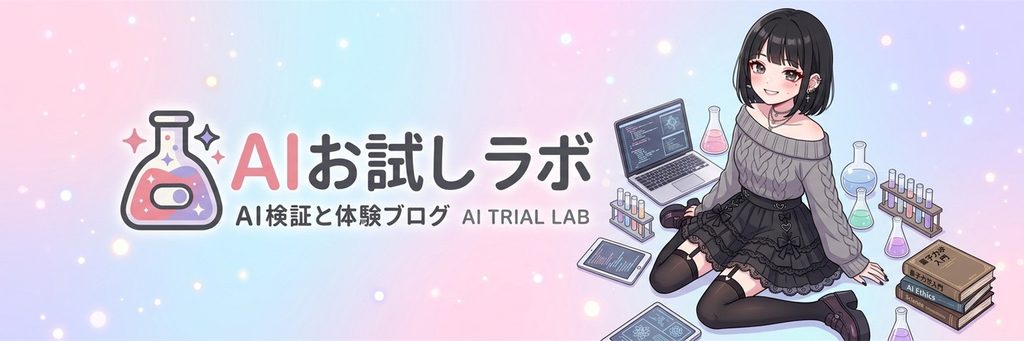
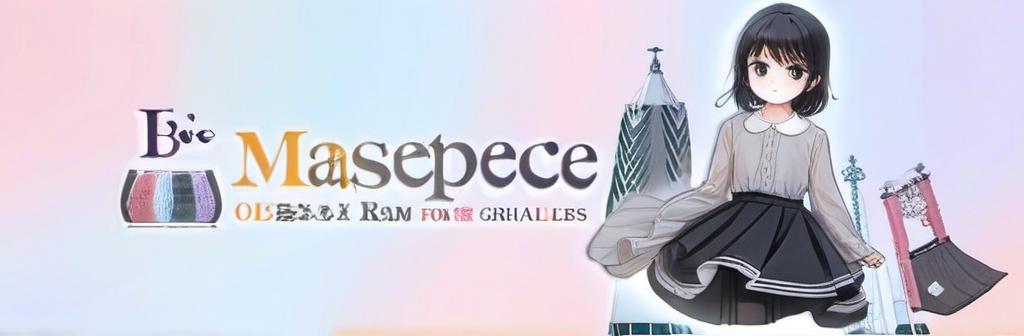
こちらも失敗でした。服だけでなく、顔・背景・ロゴまで全部変わってしまい、ロゴの文字も「Masepece」のように崩れました。
ChatGPTとGeminiは、顔・背景・ロゴを残したまま服だけを変えてくれました。今ある画像の一部だけを直したいなら、ChatGPTかGeminiのほうが向いています。
テスト5:このブログのキャラ「ゆあぴ」を作った指示で比べた
ゆあぴを最初にGeminiで作ったときの英語の指示を、そのまま入れました(画像の添付はなし)。

黒髪のぱっつんボブ、赤いアイラインは出ました。ただ、目が赤くなり、指示した2.5頭身のちびキャラにもなっていません。ピアス、グレーのニット、オフショルダーも出てきませんでした。
アニメ調のキャラクターは、指示の細かいところまでは反映されにくい印象です。
 ゆあぴ
…これ、ゆあじゃないの。目が赤いし、ニットも着てない
Drop AIならでは:タグを選ぶだけで作ってみた
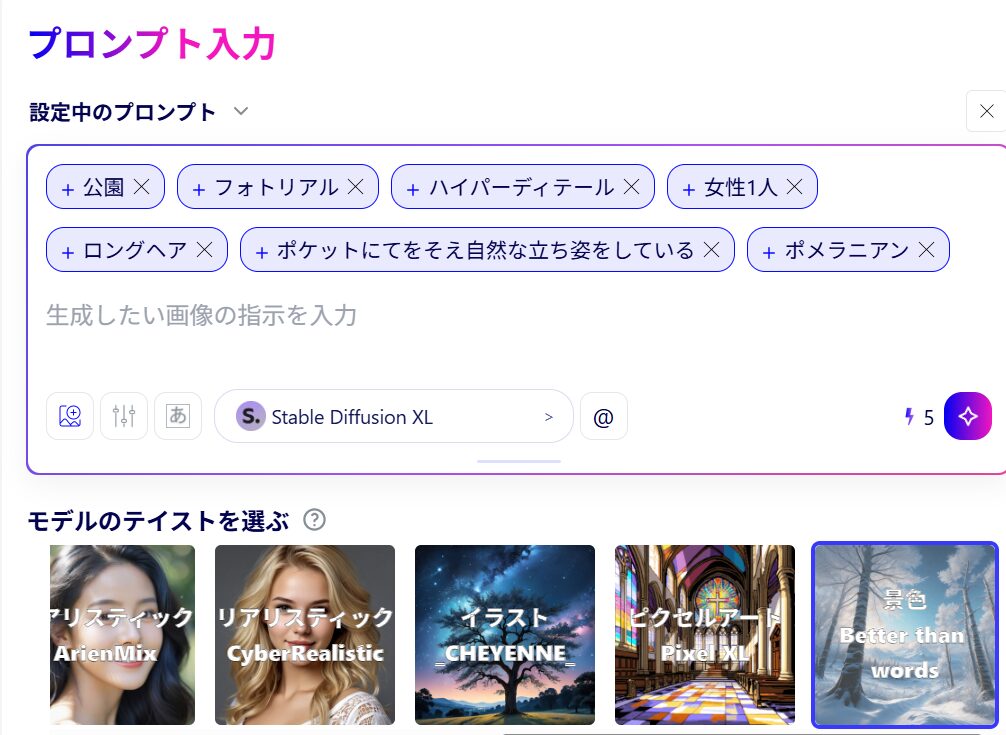
最後に、文章の指示を書かずに、タグを選ぶだけで作ってみました。「プロンプトを選ぶ」の画面に、クオリティ・シーンなどのタグが並んでいて、クリックするだけで指示に追加されます。
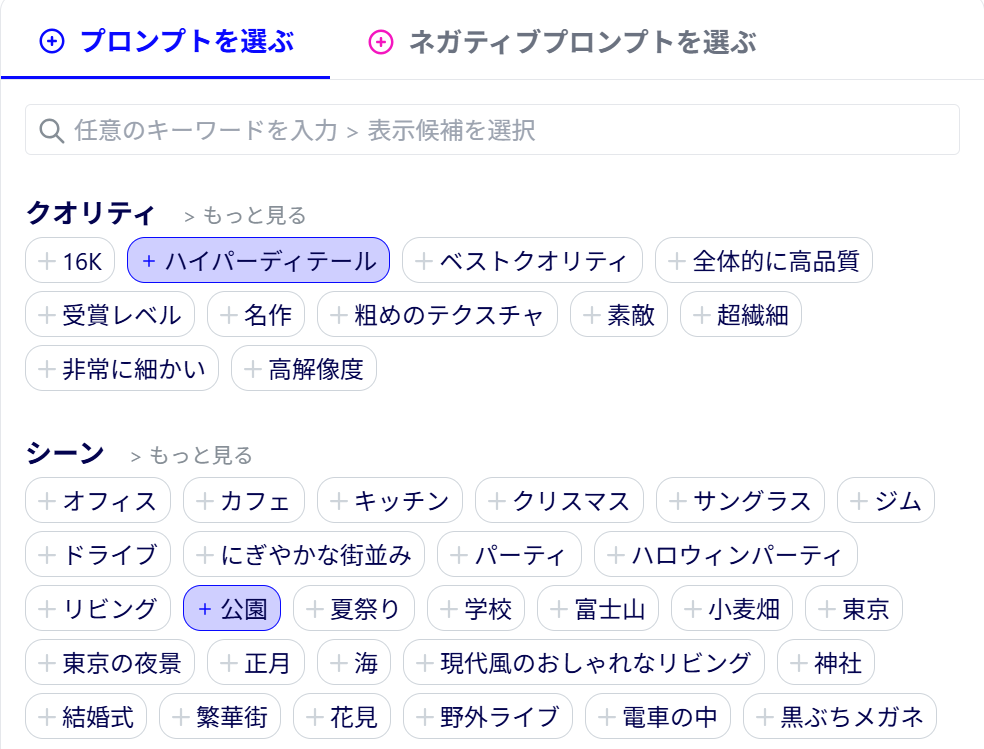
今回は「公園」「フォトリアル」「ハイパーディテール」「女性1人」「ロングヘア」「ポケットにてをそえ自然な立ち姿をしている」「ポメラニアン」を選びました。
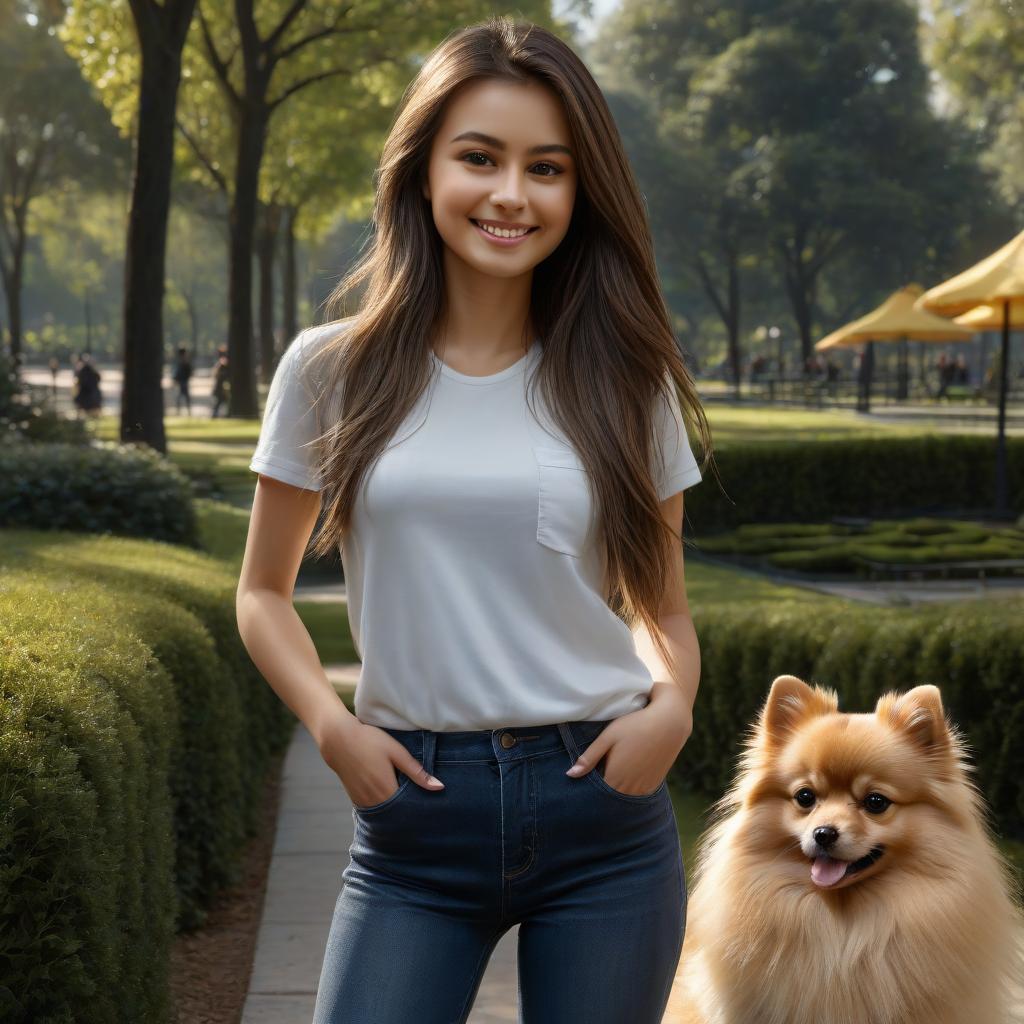
公園で、ポメラニアンと一緒にいる女の子の写真ができました。人物も犬もとても自然で、写真っぽい画像はやっぱり得意だとわかります。指示を考えるのが苦手な人でも、選ぶだけでここまで作れるのは便利です。
5つのテストのまとめ
| テスト | Drop AI(Stable Diffusion XL) | ChatGPT・Gemini(前回) |
|---|---|---|
| イラスト | ◯ きれい(比率は設定どおり) | ◯ どちらもきれい |
| 日本語の文字入れ | ✕ 日本語が入らない | ◯ 一文字も崩れない |
| 写真っぽさ | ◎ とても自然 | ◯ どちらも自然 |
| 一部だけ直す編集 | ✕ 全部変わる | ◯ 服だけ変わる |
| ゆあぴの指示 | △ 細かいところが反映されない | ◯ Geminiが近い |
Drop AIは、写真っぽい画像をすばやく作るのが得意です。一方で、日本語の文字や編集、アニメ調のキャラクターは、ChatGPTやGeminiのほうが向いていました。
もうひとつの強み:指示文なしでNano Bananaを使える
Drop AIは、タグやテイストを選ぶだけで画像を作れて、そのときのモデルにNano Bananaも選べます。
Geminiで同じNano Bananaを使うときは、自分で指示文を書く必要があります。指示文を考えずに、選ぶだけでNano Bananaを使えるのは、Drop AIならではの強みだと思います。
ただし、今回のテストではNano Bananaは使っていません(無料プランでは1枚10クレジットです)。日本語の文字入れや編集が苦手だったのは、あくまでStable Diffusion XLでの結果です。
 ゆあぴ
指示文を考えるのが苦手でも、タグを選ぶだけでNano Bananaが使えるの。これはGeminiにはない便利さなの
料金プラン
| プラン | 月額(税込) | もらえるクレジット | 同時に作れる枚数 | 画像の保存期間 |
|---|---|---|---|---|
| Free | 0円 | 1日30 | 1枚 | 30日 |
| Lite | 980円 | 1か月1,800 | 4枚 | 90日 |
| Standard | 3,900円 | 1か月7,500 | 4枚 | 180日 |
| Advanced | 11,000円 | 1か月26,000 | 4枚 | 無制限 |
料金はDrop AI公式サイトの料金ページより(2026年10月5日に確認)。
有料プランでは、無料では使えないNano Banana Proや、細かい画像の設定(シード値・ステップ数など)も使えるようになります。
Liteプランは7日間の無料トライアルあり
Liteプランを選ぶと、7日間の無料トライアルの画面が出てきました。トライアル期間が終わるまで、支払いは発生しません。
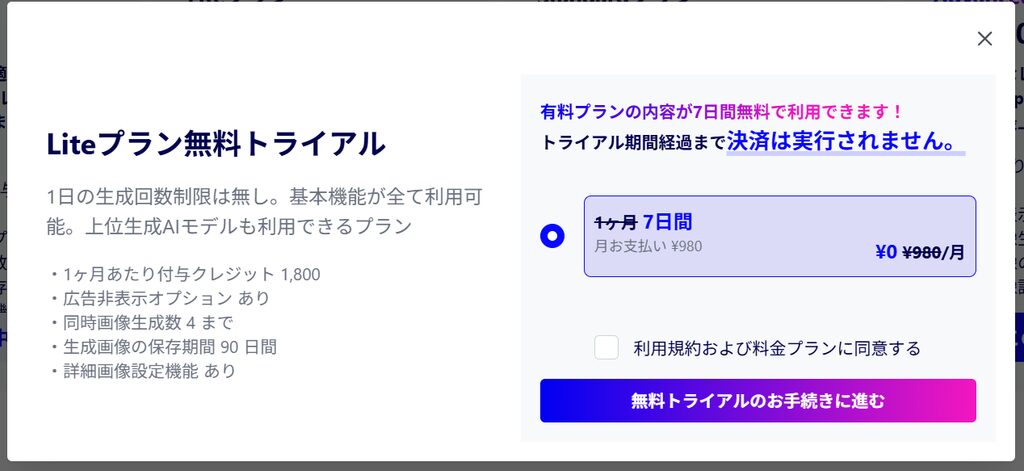
Nano Banana Proを試したい人や、1日30クレジットでは足りない人は、まずトライアルで試すのがおすすめです。
⚠️ 注意:トライアル期間が終わると、Liteプラン(月980円)の支払いが始まります。続けない場合は、7日以内にアカウントページから自動更新を止めておきましょう。また、有料プランは期間の途中で解約しても返金されません。料金や機能は変わることがあるので、最新の情報は公式サイトで確認してください。
まとめ:写真素材を作るならアリ。文字入れ・編集はChatGPTかGeminiで
- Drop AIは、出力がとにかくスピーディー。写真っぽい画像は、AIと気づかないくらい自然
- 日本語の文字入れ、画像の一部だけの編集、アニメ調は苦手だった
- 無料プランは1日30クレジット。Stable Diffusion XLなら1日6枚まで試せる
- 画像の比率は、指示ではなく設定で選ぶ
- 指示文なしで、タグを選ぶだけでNano Bananaも使えるのは、Geminiにはない強み
 ももぴ
写真っぽいのはすごかった!カフェのメニュー用の写真、作ってみたいかも🎀
 ゆあぴ
いいと思う。文字を入れたいときはChatGPTかGemini、写真っぽい素材はDrop AI。使い分けがいちばんなの

関連記事:ChatGPTとGeminiの画像生成を同じ指示で比べた/画像生成AIおすすめ比較/Canva AIを使ってみた/ブログのキャラクターをAIで作ってみた/動画生成AI「Kling」を使ってみた






コメント