
※本記事はプロモーションを含みます
この記事でわかること
- 文章作成アドバイスツール「文賢(ブンケン)」で、どこまでチェックしてくれるか
- わざとミスを入れた文章と、公開済みのブログ記事で試した結果
- 同じ文章で試したShodo(ショドー)との違い
- いちばん便利だった「AIアシスト」の感想・議論機能
- 2週間の無料トライアルを使って、続けるかどうか決めた理由
 ももぴ
ゆあぴ、この前のShodoのほかにも、文章をチェックしてくれるツールってあるの?
 ゆあぴ
あるよ。今回は「文賢」っていうツールを、14日間の無料トライアルで試してみたの
 ももぴ
Shodoとなにがちがうの?
 ゆあぴ
同じ文章で試したら、得意なことがけっこうちがったの。順番に話すね
結論:ミス探しはShodo、文章を見直すなら文賢
先に結論です。文賢を3つのテストで試して、こう感じました。
- わざとミスを入れた文章では、見つけたミスは7つ中2つ。同じ文章で試したShodoの方が、うっかりミスを多く拾った
- 公開済みのブログ記事では、校正の指摘は14件で、直したいものは0件。ほとんどがキャラのセリフの「話し言葉」だった
- いちばん便利だったのはAIアシスト。特に「感想をもらう」と「2人で議論してもらう」は、読み手から文章がどう見えるかを教えてくれた
- 画面は開いてすぐ使えて、わかりやすい。結果も、貼ってから2〜3秒で出た
| 文賢 | Shodo(無料版) | |
|---|---|---|
| わざと入れたミス | 7つ中2つを検出 | 「こちらになります」以外を検出 |
| 公開済みの記事 | 校正14件(直したいもの0件) | 29件(直したいもの0件) |
| 得意なこと | 文章のくせの見直し、読み手目線の感想 | 誤字やら抜き言葉などのうっかりミス |
| 料金 | 月額1,650円〜(14日間無料) | 無料プランあり |
以下、実際に試した画面と結果を順番に紹介します。
文賢(ブンケン)とは
ももぴそもそも文賢って、どんなツールなの?
ゆあぴ文章を貼ると、ミスや読みにくいところを教えてくれるツールなの。AIに感想を聞いたりもできるよ
文賢は、文章を貼るだけで、誤字・脱字や読みにくい表現をチェックしてくれる「文章作成アドバイスツール」です。ブラウザで使えて、Word・Excel・PowerPoint・PDF・テキストファイルの読み込みにも対応しています。
料金は次のとおりです(公式の販売ページより・2026年10月16日時点・税込)。
| プラン | 1年更新 | 1か月更新 |
|---|---|---|
| パーソナル(1名) | 月額1,650円 | 月額1,980円 |
| ビジネスチーム(複数名OK) | 1人 月額2,750円 | 1人 月額3,300円 |
- 14日間の無料トライアルがあり、全機能を使えます。期間中にキャンセルすれば、料金はかかりません
- 今回は、パーソナルプランのトライアルで試しました
⚠️ 料金の注意:料金や内容は変わることがあります。申し込む前に、文賢の公式サイトで最新の情報を確認してください。
画面:開いてすぐ使えて、わかりやすい
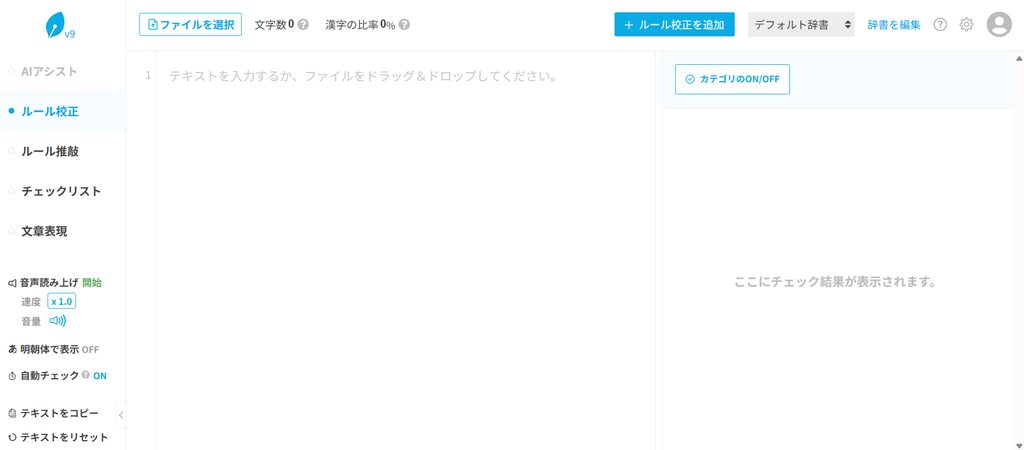
開くと、すぐに文章を貼れる画面になっています。左に機能のタブが大きく並んでいて、どこで何をするのかが、ひと目でわかりました。Shodoのときは最初「どこから直すの?」と迷ったので、ここは文賢の方が親切だと感じました。
主な機能は、左のタブで切り替えます。
| タブ | できること |
|---|---|
| ルール校正 | 誤字・脱字、変換ミス、話し言葉などのチェック |
| ルール推敲 | 冗長な表現、表記揺れ、接続語・指示語の目印など、読みやすさのチェック |
| AIアシスト | AIによるチェック、リライト、要約、感想など |
| チェックリスト・文章表現 | 見直し用のチェックリストや、言い換えの表現集 |
どのテストも、文章を貼ってから2〜3秒ほどで結果が出ました。待つ感覚がほとんどないくらい速いです。
 ゆあぴ
開いたらすぐ使えるの、ありがたいの。タブも大きくて迷わなかったよ
テスト①:わざとミスを入れた文章で試してみた
ももぴわざとミスした文章で、ちゃんと見つけてくれるの?
 ゆあぴ
それがね、思ってたより見つからなかったの…
まずは、Shodoのレビューと同じ、よくあるミスを入れた文章で試しました。
AIツールを使うことで、作業時間を大幅に短縮することができることができます。
ChatGPTとGeminiの違いについては、以前の記事で紹介させて頂きましたが、
今回は改めて比較して行きたいと思います。
画像生成AIは無料で使える物が多く、初心者でも簡単に始めれます。
ただし、回数制限がある為、注意が必要です。
シミュレーションの結果はこちらになります。
ルール校正:指摘は2件
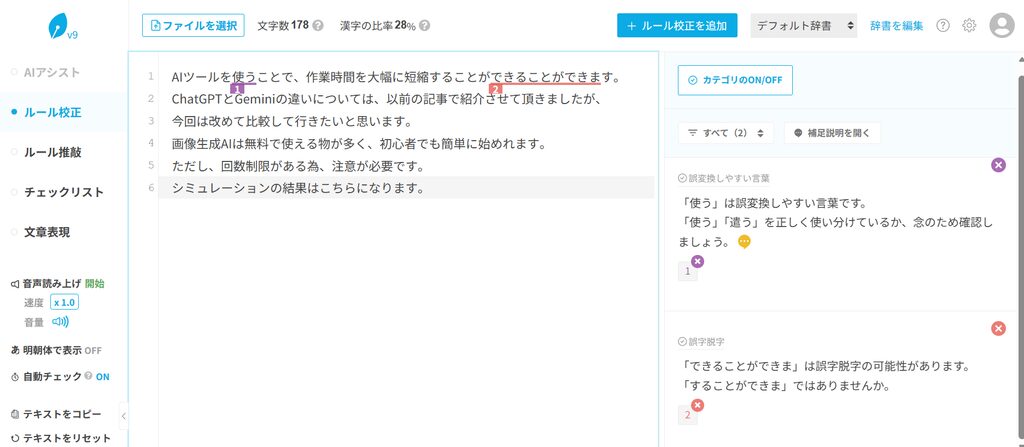
ルール校正の指摘は2件でした。「できることができます」の重複と、「使う」「遣う」の使い分けの確認です。チェックの項目は最初からほぼ全部ONの状態だったので、設定のせいではありませんでした。
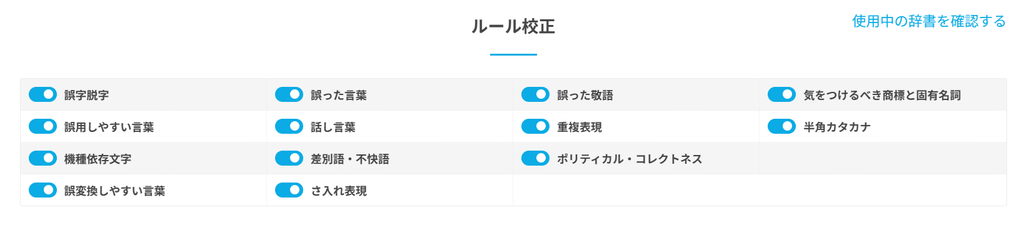
ルール推敲:指摘は7件
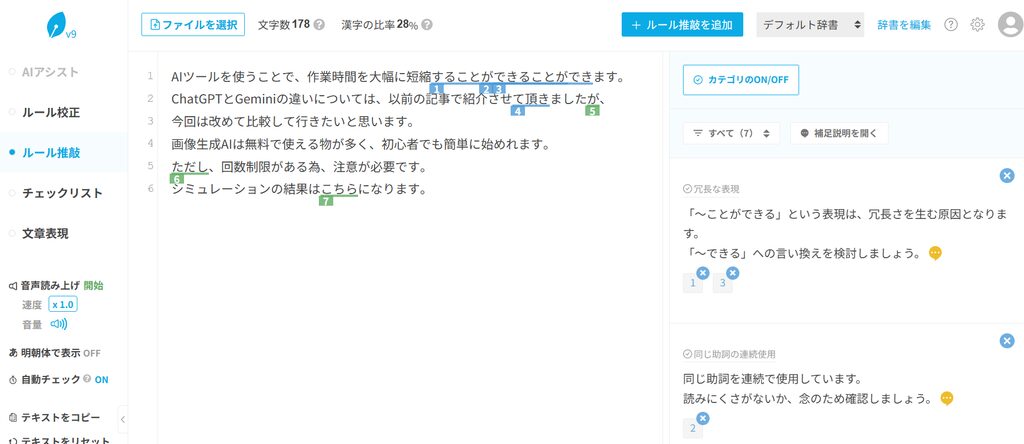
ルール推敲に切り替えると、指摘は7件になりました。「〜ことができる」は冗長、「頂き」はひらがなで、といった指摘のほか、「が」「ただし」「こちら」に見直しの目印(ハイライト)が付きました。
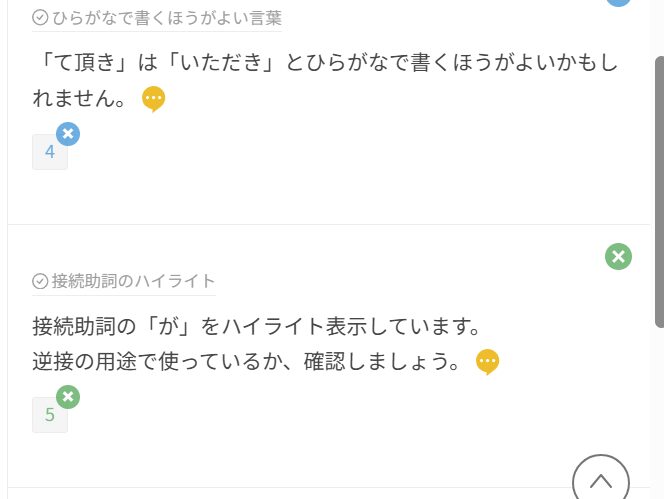
まとめると、こうなりました。
| 入れたミス | 文賢 | Shodo(無料版) |
|---|---|---|
| することができることができます(重複) | ⭕ | ⭕ |
| 紹介させて頂き | ⭕(ひらがなに) | ⭕ |
| 比較して行きたい | ❌ | ⭕ |
| 使える物 | ❌ | ⭕ |
| 始めれます(ら抜き言葉) | ❌ | ⭕ |
| ある為 | ❌ | ⭕ |
| こちらになります | △(「こちら」に目印だけ) | ❌ |
ら抜き言葉や「物」「為」には、校正でも推敲でも下線が付きませんでした。うっかりミスを探す力は、今回の文章ではShodoの方が上でした。
ももぴえ、ら抜き言葉スルーなの!?
 ゆあぴ
今回の文章ではそうだったの。誤字チェックだけが目的なら、ほかのツールと比べてから決めるのがいいと思う
テスト②:公開済みのブログ記事で試してみた
ももぴちゃんと書いた記事だと、どうだったの?
ゆあぴ指摘はいっぱい出たけど、直したいとこはなかったの
次に、このブログの「このブログの作り方|エックスサーバー×SWELL×Claude」の本文(約4,200文字)を貼りました。Shodoのときと同じ記事です。目次は入れず、本文の文字だけを貼っています。
ルール校正:14件、直したいものは0件
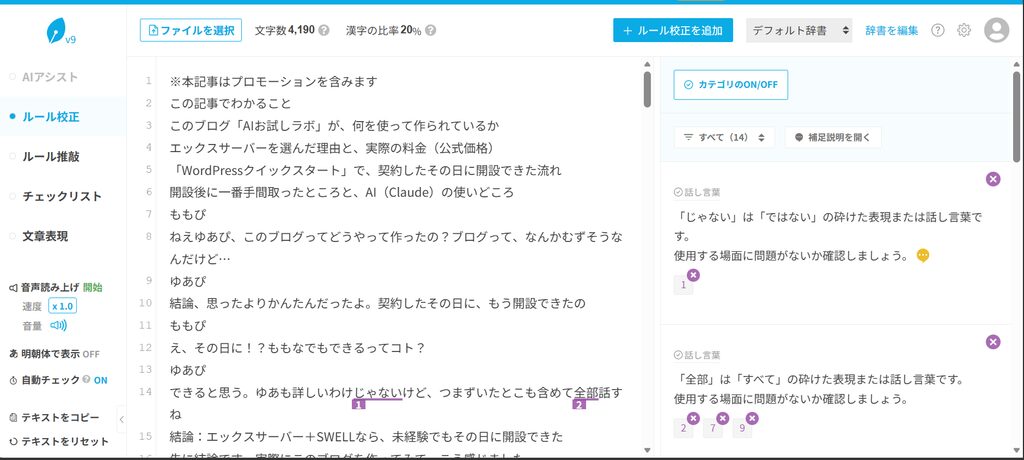
校正の指摘は14件。中身はこうでした。
- 話し言葉:10件(「じゃない」→「ではない」、「全部」→「すべて」、「ちょっと」→「少し」など)
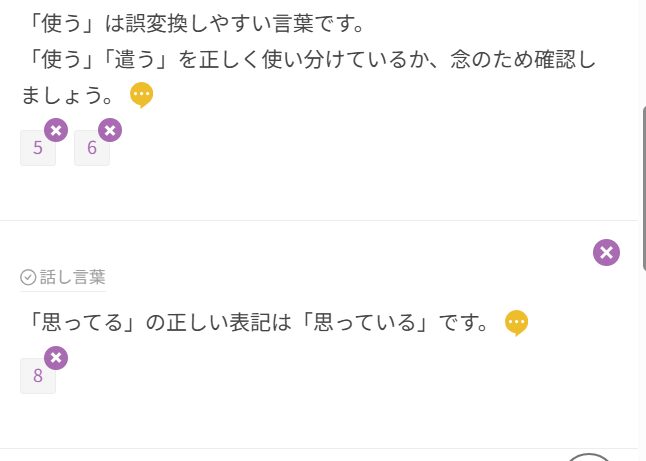
- 誤変換しやすい言葉:4件(「時期」「使う」「早い」の使い分けの確認)
話し言葉の指摘は、ほとんどがゆあぴとももぴのセリフでした。会話はわざとくだけた言い方にしているので、ここは直さなくて大丈夫です。誤変換しやすい言葉も、どれも正しく使えていました。直したいものは0件です。
ルール推敲:125件、ほとんどは「見直しの目印」
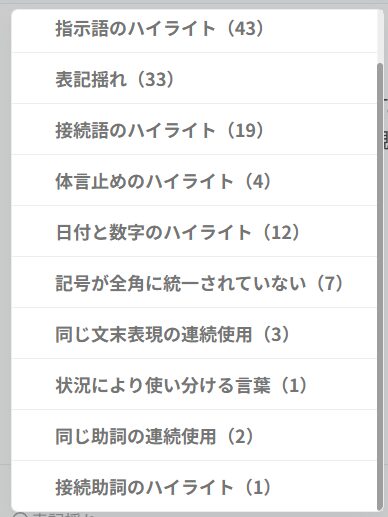
推敲の指摘は125件。数は多いですが、内訳を見ると、いちばん多いのは「この」「その」などの指示語の目印(43件)でした。接続語(19件)や日付と数字(12件)の目印も合わせると、6割以上は「ここを見直してみて」という目印です。間違いという意味ではありません。
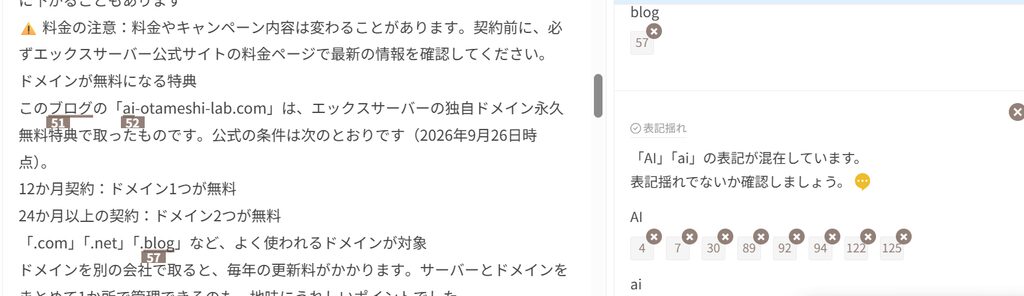
気になったのは、表記揺れの33件です。同じ言葉の書き方がそろっていないところを教えてくれる機能ですが、中には「AI」と「ai」の混在という指摘もありました。この「ai」は、ドメイン名「ai-otameshi-lab.com」の中の文字です。URLの中の英字まで拾ってしまうことがあるので、指摘は自分で選ぶ必要があります。
テスト③:AIアシストがいちばん便利だった
ももぴAIアシストって、なにができるの?
 ゆあぴ
文章の感想をくれたり、2人で議論してくれたりするの。これがいちばんよかったよ
AIアシストには、16種類のメニューがあります。誤字脱字や読みやすさのチェックのほか、リライト、要約、タイトルの提案などです。画面には、「送信するテキストがAIの学習に使われることはない」と書かれています。
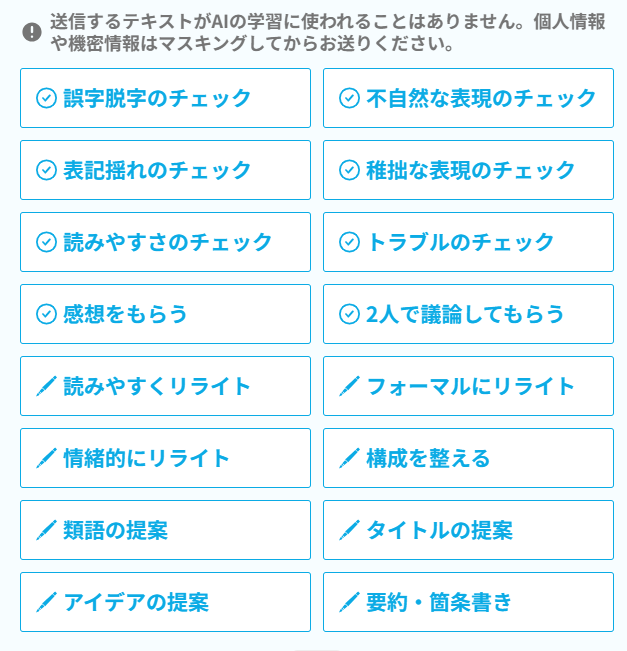
※AIアシストを使うには、設定で「AIアシストの使用許可」がONになっている必要があります。
試した文章は、AIで年賀状を作ってみたの記事にある「年賀状を作るときのコツ」です。
AIで年賀状を作るときのコツです。
文字は「」で正確に指定する。「謹賀新年」「2027」と書いておくと、ちゃんと入った。
はがきの比率を書く。「縦長(はがきの比率 100:148)」と書くと、はがきに合わせやすい。
キャラを使うなら立ち絵を添付する。文章だけだと、毎回ちがう見た目になりやすい。
個人情報は最後に自分で入れる。住所や名前はAIに渡さず、Canvaで自分で入れる。
読みやすくリライト
実際に出てきた文章です。
AIで年賀状を作るときのコツです。
入れたい文字は「謹賀新年」「2027」のように、かぎ括弧で正確に指定します。実際に、このように指定すると、文字がきちんと入りました。
はがきの比率も指定しましょう。「縦長(はがきの比率100:148)」と書くと、はがきに合わせやすくなります。
キャラクターを使う場合は、立ち絵を添付してください。文章だけで指定すると、毎回見た目が変わりやすいためです。
個人情報は、最後に自分で入力します。住所や名前はAIに渡さず、Canvaで追加しましょう。
メモのような短い文が、です・ます体の自然な文章になりました。「〜変わりやすいためです」のように、つなぎの言葉や理由を足してくれます。内容を勝手に変えたり増やしたりはしていなかったので、安心して使えます。
要約・箇条書き
1回で、100字・300字・箇条書きの3種類の要約が出てきました。100字の要約はこうです。
AI年賀状は文字やはがき比率を正確に指定し、キャラ画像を添付する。
個人情報は後から自分で追加する。
短くても、4つのコツがきちんと入っています。一方、箇条書きは7項目に分かれていて、「文字は正確に指定する」と「具体的な文言を書く」がほぼ同じ内容になるなど、少し細かく分けすぎているところもありました。
感想をもらう
「全体の感想」「よかったところ」「直すとよいところ」の3つに分けて、感想が返ってきました。全体の感想は、こう始まります。
AIで年賀状を作りたい人に向けて、すぐに試せる具体的なコツが簡潔にまとまっています。
よかったところは、行ごとに理由つきで書かれています。たとえば3行目には、こんな感想でした。
3行目:「縦長(はがきの比率 100:148)」という数値を示しているため、完成イメージに近づけるための実用的なヒントになっています。
直すとよいところには、こんな提案がありました。
・3行目は、はがきの向きや使用する画像生成ツールによって設定方法が異なる場合があるため、完成後に文字の位置や比率を確認する一文を加えると、さらに実用性が高まります。
・5行目は、AIで作成した画像には文字の誤りが生じることがあるため、印刷前に誤字や住所を確認する注意書きを添えると、より安心して利用できます。
どれも、元の記事に足してもよいくらい、役に立つ指摘でした。誤字を探すだけでなく、読者の目で中身を見てくれるのが、文賢のいちばんの強みだと感じました。
2人で議論してもらう
いちばんおもしろかったのが、この機能です。文賢が立場のちがう架空の2人を作って、文章について議論してくれます。今回は、こんな2人でした。
- 美咲さん:生成AIでデザインを作るクリエイター。効率を大事にする
- 高橋さん:印刷会社で年賀状を担当している人。正確さと安全を大事にする
議論の最初のやりとりは、こんな感じです。
美咲さん:
AIで年賀状を作るときは、入れたい文字を「謹賀新年」「2027」のようにかぎ括弧で正確に指定することが重要です。
曖昧に「新年のあいさつを入れて」と頼むより、完成イメージに近づきやすくなります。
高橋さん:
ただし、AIが文字を完全に正しく描画できるとは限りません。
指定どおりに生成できても、最終的には画像を拡大して、誤字や文字の崩れを確認する必要があります。
美咲さんが文章のよいところを広げて、高橋さんが注意点を足す、という形で議論が進みます。10回ほどのやりとりのあと、「ポジティブな意見」「ネガティブな意見」「まとめ」の議事録が出てきました。元の文章には書いていない、こんな視点が出てきました。
- AIが入れた文字は、拡大して誤字や崩れを確認する
- 印刷すると、はがきのふちが切れることがある。大事な文字や顔は端に置かない
- 添付する立ち絵は、自分で作った絵や使ってよい素材にする
- 個人情報を入れたデータの、保存先や共有の範囲に気をつける
- 試し刷りで、色や文字の位置を確かめる
自分では思いつかない注意点や反対の意見を出してくれるので、記事の抜け漏れ探しに使えそうです。
 ももぴ
え、AIが2人で話し合ってくれるの!?えぐ!
ゆあぴ印刷のふちが切れる話とか、ゆあ思いつかなかったの。記事を書いたら、毎回感想をもらってみたいなって思ったよ
使ってみて良かった点・気になった点
良かった点
- 開いてすぐ使えて、タブが大きくわかりやすい
- 貼ってから2〜3秒で結果が出る
- 「感想をもらう」「2人で議論してもらう」で、読み手から見た文章の印象がわかる
- リライトは、内容を変えずに読みやすく整えてくれる
- 送った文章がAIの学習に使われない
気になった点
- 今回のわざとミスの文章では、ら抜き言葉や「物」「為」を見逃した
- 推敲の指摘は数が多く、ほとんどが見直しの目印。全部を見るのは大変
- 表記揺れで、URLの中の英字まで拾うことがある
- 無料プランはなく、続けるには月額1,650円から
2週間の無料トライアルを使ってみて:ゆあは続けないことにした
2026年10月16日から14日間、無料トライアルで文賢を使いました。使ったのは、記事の見直しなどで10回くらいです。
そのうえで、ゆあは有料プランには進まず、トライアル中にキャンセルしました。
続けない理由:ミス探しや見直しは、Claudeで足りていた
いちばんの理由は、ふだんのミス探しや文章の見直しは、Claudeで十分だと感じたからです。
ゆあは、記事の下書きをClaude Codeといっしょに作っています。下書きの段階で、表記のゆれや言い回しもいっしょに整えてもらっているので、仕上げにもう1つツールを通す場面が、あまりありませんでした。
ゆあぴ文賢の「感想をもらう」は好きだったの。でもゆあの使い方だと、月額を払うほどの出番はなかったかな
それでも、こういう人には合いそう
使ってみて、次のような人には、お金を払う価値があると感じました。
- ふだんから文章を自分で手で打つ人:AIに下書きを頼まない人ほど、自分のくせを見直す機会として役立ちそう
- 取引先とのやりとりが多い人:メールなど、とくにていねいな文章が求められる人は、出す前のチェックに安心感がある
キャンセルの手続きは簡単だった
トライアルのキャンセルは、簡単にできました。迷うところもなかったので、「合わなかったらやめればいい」という気持ちで試せます。
ももぴ使ってみて合わなかったら、やめていいんだね!
ゆあぴそう。14日間は無料だから、自分の使い方に合うかを確かめてから決めるのがいちばんなの
文賢が向いている人・向いていない人
ももぴ結局、ももなは使った方がいいの?
ゆあぴなにをしたいかによるの。ミス探しだけならShodo、見直しまでしたいなら文賢かな
向いている人
- ブログや仕事の文章を、読み手にどう見えるか確かめてから出したい人
- 自分の文章のくせ(冗長な表現、接続語の多さなど)を見直したい人
- 記事の抜け漏れを、別の視点から探したい人
- ふだんから文章を自分で手で打つ人や、取引先とのやりとりなどていねいな文章が求められる人
向いていない人
- 誤字やら抜き言葉などの、うっかりミスを探すことだけが目的の人(無料のShodoで十分なことも)
- 費用をかけずに使いたい人
- ClaudeやChatGPTで、文章の見直しまでしている人(ゆあはこのタイプだったので、続けないことにした)
気になった人は、14日間の無料トライアルで、全機能を試せます。

まとめ:文賢は「読み手の目」を借りるツール
- わざとミスを入れた文章では7つ中2つを検出。ミス探しはShodoの方が多く見つけた
- 公開済みの記事では、校正14件・推敲125件。直したいものは0件
- いちばん便利だったのはAIアシスト。「感想をもらう」と「2人で議論してもらう」で、自分では気づかない視点がもらえた
- 画面がわかりやすく、結果も2〜3秒で出る
- 料金は月額1,650円から。14日間の無料トライアルで試せる
- ゆあは2週間で10回くらい使って、ミス探しや見直しはClaudeで足りていたので、続けないことにした。キャンセルは簡単だった
 ももぴ
ももなも、ブログ書いたら感想もらってみたい!
ゆあぴいいと思う。AIの意見は、最後に自分で選ぶのが大事なの







コメント