

※本記事はプロモーションを含みます
この記事でわかること
- AI校正ツール「Shodo(ショドー)」の無料版で、どこまで直してくれるか
- わざとミスを入れた文章で試した結果(6つ中5つを検出)
- 公開済みのブログ記事で試した結果(指摘29件、直したいものは0件)
- Shodoが向いている人・向いていない人
 ももぴ
ねえゆあぴ、文章のミスってAIが直してくれるの?ももな、LINEでも誤字ばっかなんだけど🥺
 ゆあぴ
直してくれるツールあるよ。「Shodo」っていうAI校正ツール、無料版で試してみたの
 ももぴ
え、無料で?ガチで使えるやつ?
 ゆあぴ
使えるとこと、そうでもないとこ、両方あったの。正直に話すね
結論:ミスはしっかり拾う。でもブログより「メール」向きだった
先に結論です。無料版のShodoを2つの文章で試して、こう感じました。
- わざとミスを入れた文章では、6つ中5つを検出。重複表現や、ら抜き言葉まで拾ってくれた
- AIと一緒に書いた公開済みの記事では、指摘は29件。ただし表記の好みや誤判定が中心で、直したいと思うところは0件だった
- 敬語の間違い(「こちらになります」など)の修正は有料プランのみ
- 無料版は、仕事でメールをよく書く人にはかなり使えるツール。ブログで自分の書き方が決まっている人には、無料版の段階では必須ではないと感じた
以下、実際に試した画面と結果を順番に紹介します。
Shodo(ショドー)とは
Shodoは、日本語の文章をAIで校正してくれるクラウドサービスです。ブラウザで開いて文章を貼るだけで、誤字・脱字・表記ゆれ・読みにくい言い回しなどを指摘してくれます。
料金プランは次のとおりです(公式サイトより・2026年9月28日時点・税込)。
| プラン | 月額 | 1回に校正できる文字数 | 主な違い |
|---|---|---|---|
| ベーシック(無料) | 0円 | 1万文字まで | 校正・AI校正(週ごとの回数制限あり) |
| プレミアム | 1,000円 | 4万文字まで | 敬語の訂正、ブラウザ拡張、WordPress連携など |
| マックス | 5,000円 | 10万文字まで | AI機能の制限を5倍に緩和、PDF校正など |
| ビジネス | 1人2,000円 | — | 3名以上のチーム向け |
有料プランは14日間の無料お試しがあります。今回は、無料のベーシックプランで試しました。
⚠️ 料金の注意:料金や機能は変わることがあります。最新の情報はShodo公式サイトで確認してください。
使い方:最初は「どこから直すの?」で迷った
文章を貼ると、AIがリアルタイムでチェックして、気になる箇所に下線を引いてくれます。
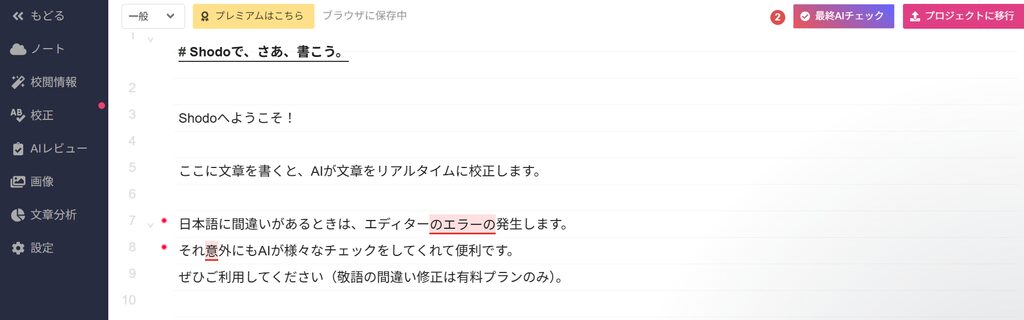
正直に言うと、最初はどこから修正すればいいのかわかりませんでした。一覧で「全部直す」ボタンがあるわけではなく、どこを押せばいいのか少し迷います。
答えは、下線が引かれた部分をクリックすること。すると、修正案と「無視する」のボタンが出てきます。
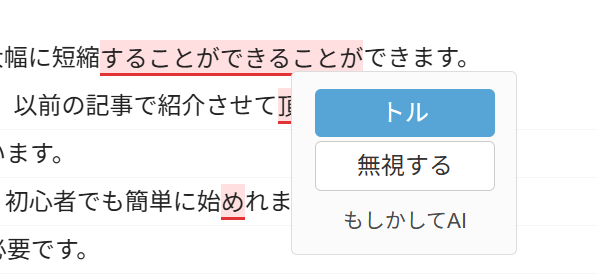
- 上の青いボタン:修正案(押すとその内容に置き換わる)
- 「無視する」:指摘をスルーする
- 一番下の小さい文字:指摘の種類(「もしかしてAI」「間違えた表記」など)
 ももぴ
え、どこ押せばいいの?ボタンないんだけど🥺
ゆあぴ下線のとこをクリックするの。ゆあも最初わからなくて、ちょっと探したの…
 ももぴ
なるほど、それならももなでもできる!
下線の色は2種類あります。赤は明らかな間違い、オレンジは読みやすさなどの注意レベルの指摘、というイメージで見るとわかりやすいです。
テスト②:わざとミスを入れた文章で試してみた
まずは、よくあるミスをわざと6つ入れた文章で試しました。
AIツールを使うことで、作業時間を大幅に短縮することができることができます。
ChatGPTとGeminiの違いについては、以前の記事で紹介させて頂きましたが、
今回は改めて比較して行きたいと思います。
画像生成AIは無料で使える物が多く、初心者でも簡単に始めれます。
ただし、回数制限がある為、注意が必要です。
シミュレーションの結果はこちらになります。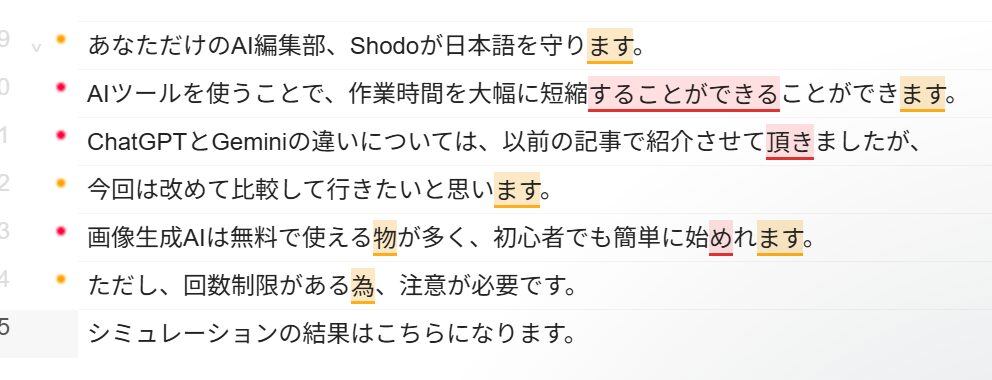
結果はこうなりました。
| 入れたミス | 検出 | 修正後 |
|---|---|---|
| することができることができます(重複) | ⭕ | 短縮できます |
| 紹介させて頂き | ⭕ | 紹介させていただき |
| 比較して行きたい | ⭕ | 比較していきたい |
| 使える物 | ⭕ | 使えるもの |
| 始めれます(ら抜き言葉) | ⭕ | 始められます |
| ある為 | ⭕ | あるため |
| こちらになります(バイト敬語) | ❌ | そのまま |
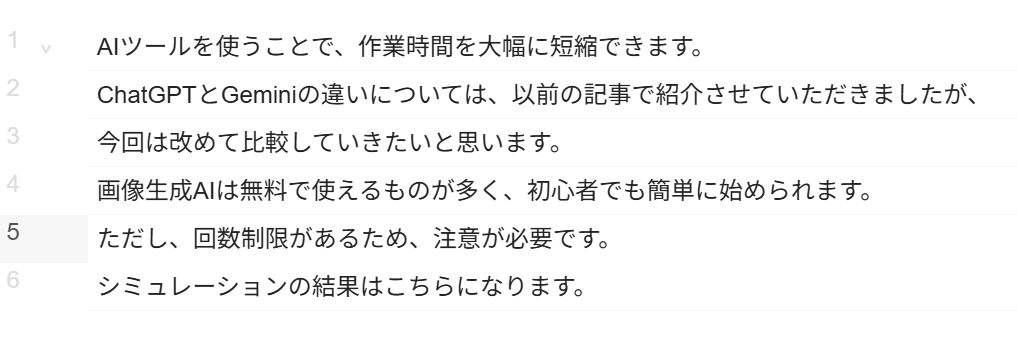
6つ中5つを検出。重複表現や、ら抜き言葉など、自分では気づきにくいミスをしっかり拾ってくれました。
見逃したのは、「こちらになります」だけです。これは画面に「敬語の間違い修正は有料プランのみ」と書かれているとおりで、無料版ではここまで、という線引きがはっきりしています。
また、「させて頂く」は「させていただく」とひらがなに直しただけで、言い回しそのものはそのまま残りました。表記は整えてくれますが、「この表現は丁寧すぎないか」といった判断まではしない、という性格が見えます。
 ももぴ
5個も見つけたの!?えぐ!
 ゆあぴ
でも敬語は無料だと直らないの。そこだけ注意なの
テスト①:AIと書いた公開済みの記事で試してみた
次に、このブログで公開している「このブログの作り方|エックスサーバー×SWELL×Claude」の本文を、そのまま貼って試しました。この記事は、Claudeと一緒に構成を考えて書いたものです。
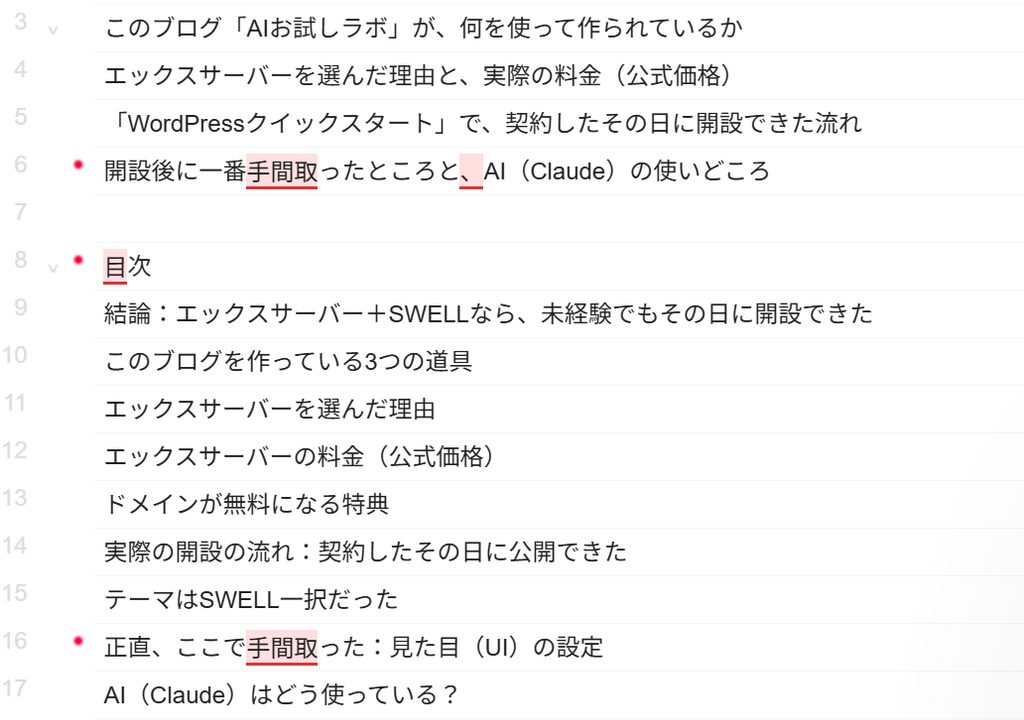
結果は、指摘29件。数だけ見ると多いのですが、中身を見ると、実際に直したいと思うところはありませんでした。
気になった指摘をいくつか紹介します。
「手間取る」→「手間どる」
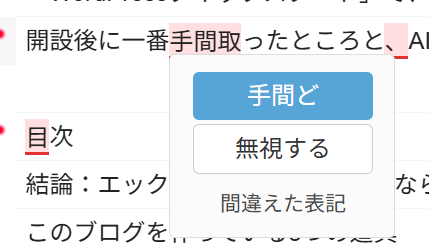
「手間取った」に対して、「手間どった」への修正案が出ました。種類は「間違えた表記」。ただ、「手間取る」は一般的に使われる表記なので、これはどちらの表記にそろえるかという好みの範囲だと感じました。
「2026年」→「2024年」
いちばん驚いたのがこれです。記事内の「2026年9月26日時点」という日付に対して、なぜか「2024年」への修正案が出ました。種類は「もしかしてAI」。
AIは、学習したデータの時点より新しい情報を知らないことがあります。今の日付を「ありえない年」と判断してしまったのかもしれません。AIの指摘をそのまま信じず、人が確認することの大切さがよくわかる例でした。
目次が「150文字を超えています」
「目次」という部分に、「文の長さが150文字を超えています」という指摘が出ました。記事の目次をそのままコピーしたため、句読点のない見出しがずらっと並び、全体で1つの長い文と判断されたようです。記事を丸ごと貼るときは、目次や見出しを外しておくと指摘が減りそうです。
役に立ちそうな指摘もあった
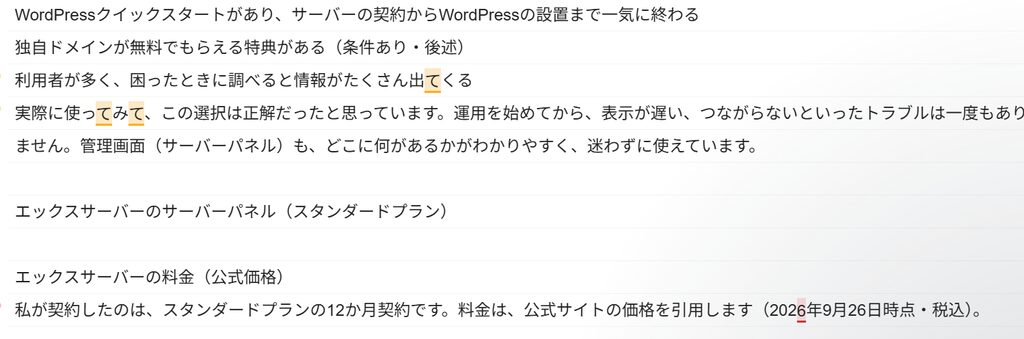
一方で、「使ってみて」「出てくる」のように、「て」が続いて読みにくくなっている部分へのオレンジの指摘は、参考になるタイプでした。今回は直しませんでしたが、読みやすさを見直すきっかけにはなります。
ももぴ2026年を2024年に直そうとしたの!?AIでも間違えるんだ
 ゆあぴ
それな。だから全部直すんじゃなくて、自分で選ぶの。AIは「気づくきっかけ」くらいがちょうどいいの
使ってみて良かった点・気になった点
良かった点
- 文章を貼るだけで、すぐにチェックが始まる
- 重複表現・ら抜き言葉・漢字とひらがなの使い分けなど、よくあるミスはしっかり拾う
- 無料でも1回1万文字まで校正できる
気になった点
- 最初はどこから修正すればいいのかわかりにくい(下線をクリックすればOK)
- きちんと書いた文章では、表記の好みや誤判定の指摘が多め
- 敬語の訂正は有料プランのみ
- 「2026年→2024年」のように、AIが間違えることもある
Shodoが向いている人・向いていない人
向いている人
- 仕事でメールや報告書をよく書く人:無料でサッと貼ってチェックできるので、送信前の見直しにちょうどいい
- 誤字や、ら抜き言葉など、うっかりミスが多いと感じている人
- 敬語もしっかり直したい人は、有料プラン(14日間の無料お試しあり)を検討する価値あり
向いていない人(無料版の段階では)
- ブログなどで、自分の書き方や表記ルールがすでに決まっている人
私自身は、無料版を試した段階では「ブログには必須ではない」と感じました。ただ、有料プランで校正できる範囲が広がれば、使える幅は当然広がると思います。

同じ文章で、文章作成アドバイスツール「文賢(ブンケン)」も試しました。ミス探しはShodoの方が多く見つけましたが、文賢はAIが記事の感想をくれたり、2人で議論してくれたりと、読み手の目線で見直すのに便利でした。くわしくは「文賢(ブンケン)を使ってみた正直レビュー」で紹介しています。
まとめ:AI校正は「全部直す」より「気づくきっかけ」に使う
- 無料版でも、わざと入れたミスは6つ中5つを検出
- AIと書いた記事では29件の指摘、直したいものは0件。好みや誤判定も多い
- 敬語の訂正は有料。AIの指摘は最後に人が選ぶ前提で使うのがおすすめ
- いちばん使えそうなのは、仕事のメールの見直し
ももぴじゃあ一旦、次のメールで使ってみる!🎀
 ゆあぴ
いいと思う。送る前にサッと貼るだけで、ちょっと安心できるの
関連記事:文章生成AIのおすすめ比較/ChatGPTとClaudeを比較/業務効率化AIおすすめ4選/文賢(ブンケン)を使ってみた正直レビュー







コメント