※本記事はプロモーションを含みます
この記事でわかること
- 絵が描けなくても、AIでブログやSNSのキャラクターは作れる?
- アイコンはGemini、立ち絵はChatGPTを選んだ理由(どちらも無料版)
- 同じキャラをブレずに描かせるコツ(参照画像の使い方)
- 実際にやらかした失敗例と、その直し方
 ももぴ
ねえゆあぴ、このブログのゆあぴとももぴって、誰が描いたの?絵師さんに頼んだってコト!?
 ゆあぴ
ううん、実は2人ともAIで作ったの。しかも無料版だけでね
 ももぴ
え、えぐ!ももな、絵なんて描けないんだけど…それでもできる?
 ゆあぴ
結論、できるよ。ゆあも絵は描けないもん。作り方、全部教えるね
結論:絵が描けなくても、AIでキャラクターは作れる
先に結論です。実際に2人のキャラクターを作ってみて、こう感じました。
- 絵が描けなくても、キャラクターは作れる。アイコン・表情差分・全身の立ち絵・SNSのヘッダーまで、全部AIで作れた
- どちらも無料版で足りた。GeminiもChatGPTも、回数制限に引っかからずに最後まで作れた
- ツールは使い分けるのが正解。デフォルメのアイコンはGemini、線が細く淡い立ち絵はChatGPTのほうがイメージに近かった
- 一番むずかしいのは、「自分の頭の中のイメージを、どう言葉にするか」。そこさえクリアできれば、あとの調整はかんたん
以下、実際に作った順番で、使ったツール・プロンプト・失敗したことをそのまま紹介します。
そもそも、なぜキャラクターを作ったの?
ももぴてか、なんでブログにキャラクターを置こうと思ったの?
 ゆあぴ
うーん、一番は「覚えてもらいやすいから」かな
ブログを始めたとき、キャラクターがいたほうが読者の印象に残りやすいと考えました。AIツールのレビューブログはたくさんあるので、「あのキャラのブログね」と思い出してもらえるきっかけがほしかったんです。
ただ、私は絵が描けません。そこで「AIツールのブログなんだから、キャラクターもAIで作ってしまおう」と決めました。作る過程そのものが、AIを使ってみた体験になるからです。
実際に作ってみた①:ゆあぴのアイコン(Gemini)
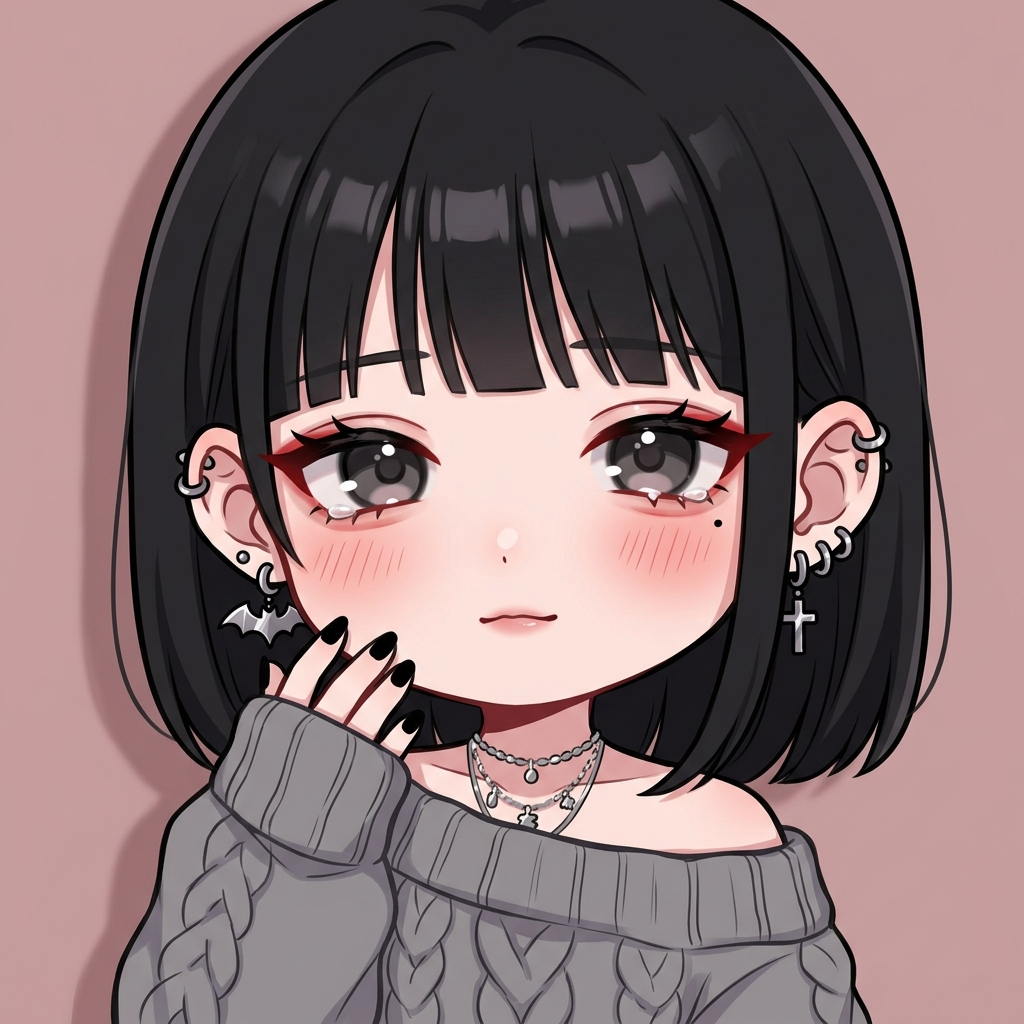
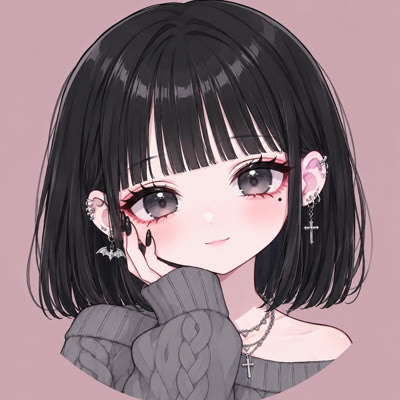
最初に作ったのは、このブログの案内役「ゆあぴ」のアイコンです。
最初に試したツールと、選ばなかった理由
いきなりGeminiに決めたわけではなく、いくつか試しました。
- NovelAI:アニメ絵に強い画像生成AIですが、目がとても大きい萌え絵になりやすく、私のイメージとは合いませんでした
- 実写風のリアルな写真:これも考えましたが、実在の人物のように見える画像をキャラクターとして使うと、なりすましと思われるリスクがあるのでやめました
- Gemini:フラットで、韓国のwebtoonのような線のきれいな絵柄が出やすく、一番イメージに近かったのでこれに決めました
Geminiが無料でどこまで使えるかは、Geminiを無料で使ってみた記事にまとめています。
実際に使ったプロンプト
ゆあぴの最初のアイコンは、次のプロンプトで作りました(英語の単語を並べる形式です)。
masterstyle, chibi, super deformed, 2.5 head tall, 1girl, solo,
close-up portrait, face focus, head and shoulders, centered composition,
square 1:1 icon, face fills most of the frame,
black hair, blunt bob cut, straight blunt bangs,
jirai-kei makeup, red eyeliner, red aegyo-sal, big teary droopy eyes, blush,
multiple ear piercings, bat earring, cross charm,
silver layered necklace, oversized grey cable-knit sweater, off-shoulder,
black nails, dark cute aesthetic,
soft cel shading, clean lineart, simple plain background (white / dusty pink),
looking at viewer, slight upward gaze, cute calm expressionポイントは、髪型・メイク・アクセサリー・服・色を、ひとつずつ具体的に書くことです。「かわいい女の子」だけだと、毎回まったく違う子が出てきます。
ももぴ待って、英語だらけじゃん…ももなには無理ゲーかも🥺
 ゆあぴ
わかる、ゆあも最初そう思ったの。でも日本語で書いても大丈夫だよ。大事なのは言語より、「どんな子か」を細かく決めておくこと
実際に作ってみた②:表情差分は「参照画像」でブレない
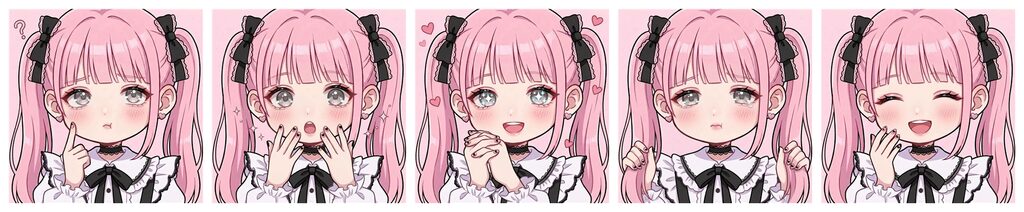
アイコンができたら、次は表情の違うバージョン(表情差分)です。ブログの吹き出しで、場面に合わせて表情を変えたかったからです。
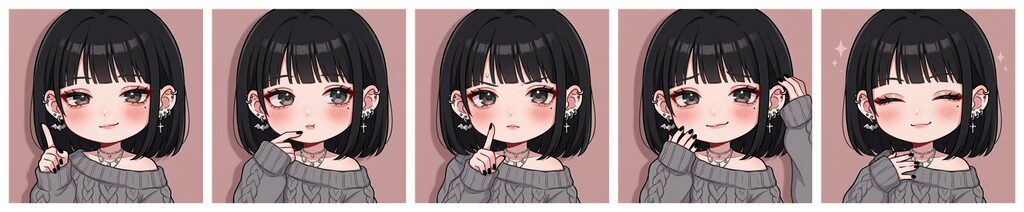
ここで一番大事なのが、完成したアイコンを毎回「参照画像」として添付することです。
文字のプロンプトだけで作り直すと、顔立ちや髪型が少しずつ変わってしまい、別人になります。そこで、完成したアイコンを添付して、変えたいところだけを指示しました。
添付したこの女の子を基準に、顔・髪型・地雷系メイク・ピアス・ネックレス・グレーのニットはそのまま同じ子として保ち、表情とポーズだけを変えてください。正方形1:1、顔アップ、背景はくすみピンク、同じフラットなセル画塗りで。このあとに「人差し指を立てて説明している」「指をあごに当てて考えている」などの表情を足すだけで、同じ子のまま、表情だけを変えられました。
ゆあぴここ、ガチで大事なの。「同じ子として保って、〇〇だけ変えて」って書くのがコツ
実際に作ってみた③:ももぴのアイコン(Gemini)
次に、この記事にも出てくる「ももぴ」を作りました。ゆあぴとは雰囲気の違う、AI初心者の子がほしかったからです。
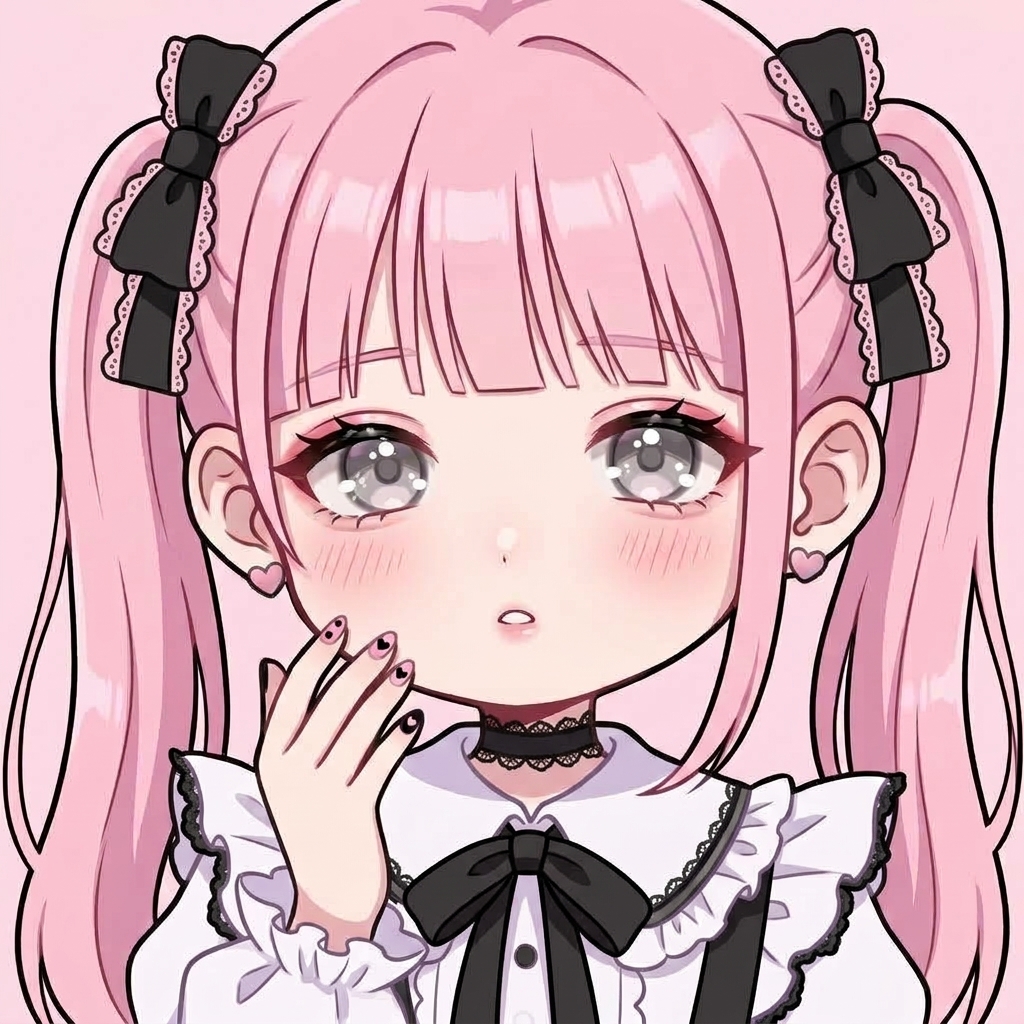
ももぴは、ゆあぴのアイコンを「絵柄の見本」として添付して、「この子と同じ絵柄で、別の女の子を描いて」と頼みました。こうすると、2人を並べたときに同じ世界のキャラクターに見えます。
作っている途中で、こんな調整もしました。
- 最初はピンク・白・ラベンダーの甘い配色だった → ピンク×黒の量産型地雷系ファッションに変更
- 地雷メイクを濃くする指示を足したら、印象が変わりすぎた → メイクは最初のまま、服の色だけを変えることにした
「服の色だけ変えたい」ときも、「顔・メイク・表情はそのまま、服と髪飾りの配色だけ変えて」と、変えない部分をはっきり書くのが大事でした。
 ももぴ
え、ももなってこうやって生まれたんだ…天才すぎん?
実際に作ってみた④:立ち絵はChatGPTに切り替えた
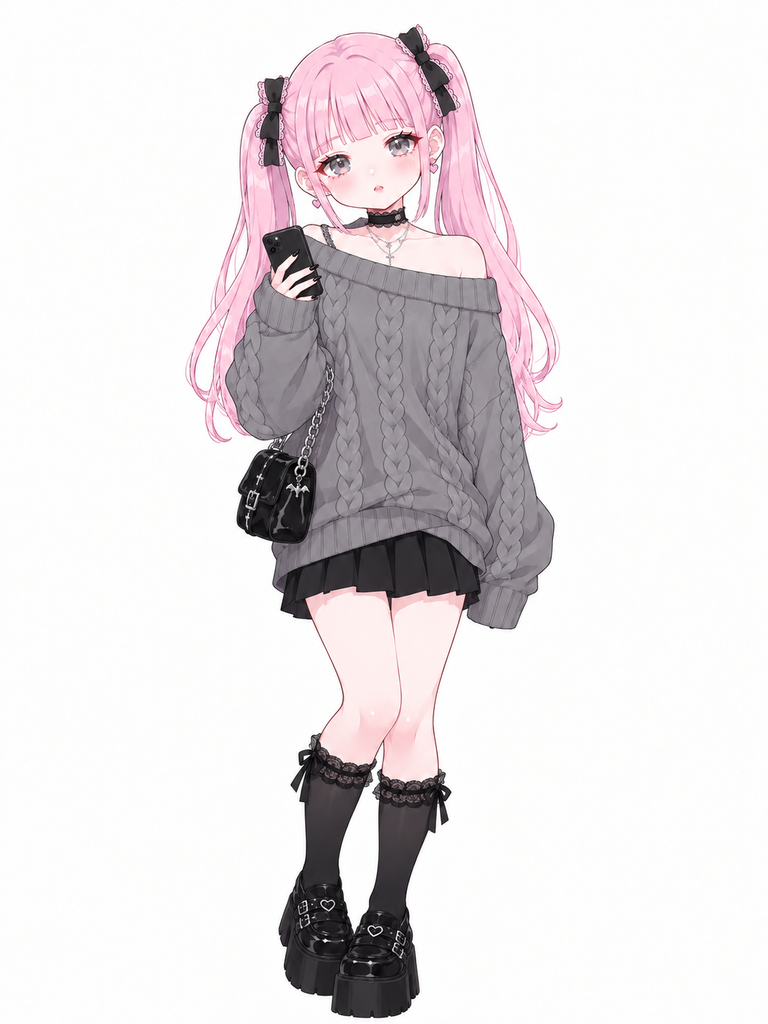
アイコンと表情差分はGeminiで作りましたが、全身の立ち絵はChatGPTで作りました。
理由は、立ち絵のイメージがアイコンとは違ったからです。デフォルメのアイコンとは違って、立ち絵は線画を薄くして、少し淡い雰囲気に仕上げたいと考えていました。そのイメージには、GeminiよりもChatGPTのほうが合っていると思ったんです。
実際、ChatGPTで作った立ち絵は、線がやわらかく、色も淡くて、思い描いていた雰囲気にかなり近くなりました。
ゆあぴくっきりしたアイコンはGemini、やわらかい立ち絵はChatGPT。ゆあ的には、この使い分けが一番しっくりきたの
画像生成AIごとの絵柄の違いは、同じ指示で比べたこちらの記事でも紹介しています。
👉 ChatGPT Images 2.5を無料で使ってみた|Gemini(Nano Banana)と同じ指示で比べた結果
正直、ここで失敗した
うまくいったことばかりではないので、実際にやらかした失敗も正直に書きます。
失敗①:画像を2枚添付したら、服が混ざった
ももぴの立ち絵を調整するとき、「ゆあぴと同じくらいの背にしたい」と思って、ゆあぴの立ち絵も一緒に添付しました。すると……
ももぴが、ゆあぴの服を着て出てきました。グレーのニットに黒いスカート、バッグまでゆあぴのものです。
画像を2枚添付すると、AIは「どちらの何を使えばいいのか」を取り違えることがあります。このときは、添付する画像をももぴの1枚だけにして、背の高さや体型は言葉だけで指示し直したら、うまくいきました。
 ももぴ
ももなの服、ゆあぴに取られてるじゃん…こわ…
 ゆあぴ
参照画像を2枚入れるときは注意なの…。混ざりやすいから、できるだけ1枚にするのがおすすめ
失敗②:2人の頭身がそろわない
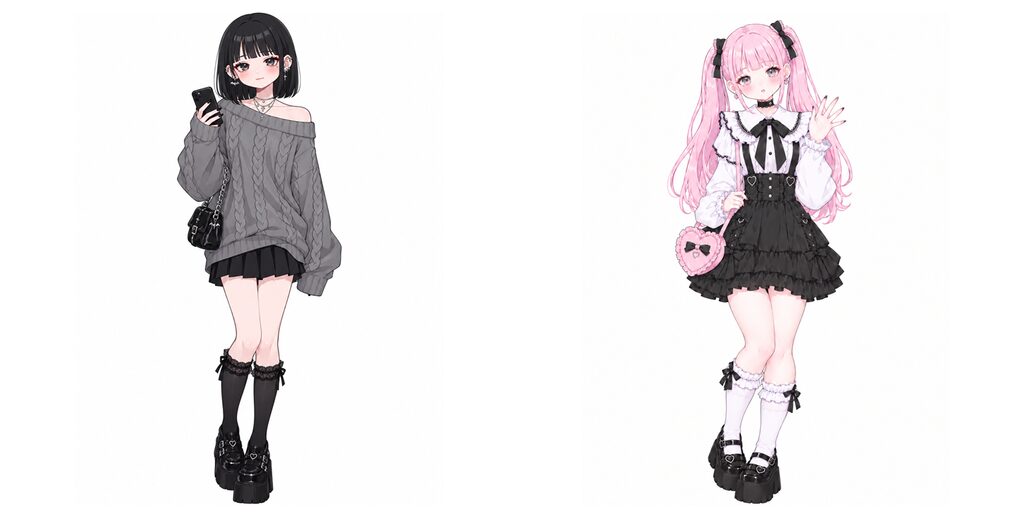
2人の立ち絵を並べてみたら、頭の大きさや体型が微妙に違っていました。
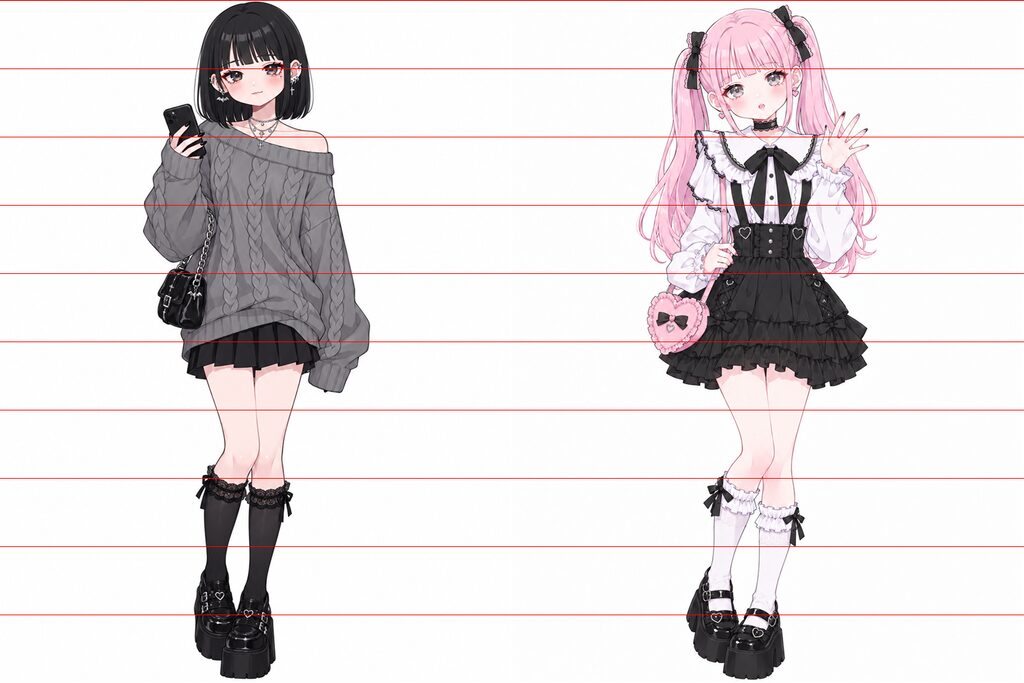
1人ずつ見ると気にならないのですが、並べると差がはっきりわかります。そこで、ももぴの立ち絵を、
- 頭の大きさを「今の約5分の4に」
- 体型を「ほんの少しだけやわらかく」
のように、数字や程度を入れて少しずつ調整しました。
ここでも失敗があって、「もう少しふっくら」と頼んだら太くなりすぎたことも。AIは「ふっくら」「丸み」といった言葉に強く反応するので、「ほんの少しだけ」「太って見えないように」と、ブレーキになる言葉も一緒に入れるのがコツでした。
失敗③:ヘッダーのロゴが、スマホで切れた
最後に、2人がカフェで話しているXのヘッダーを作りました。
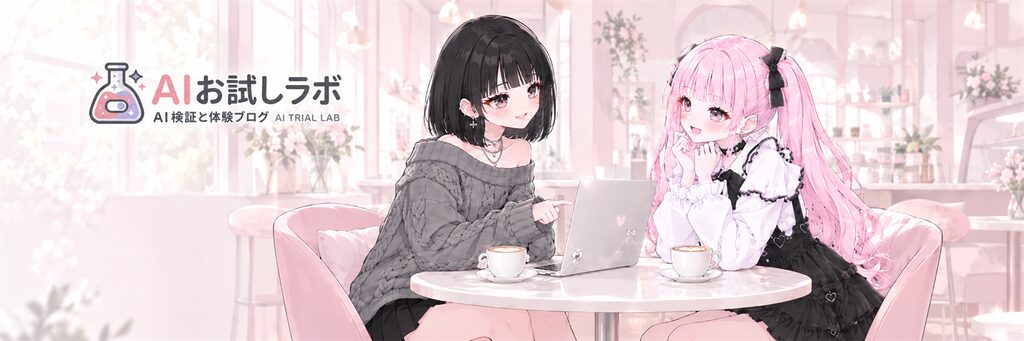
最初はロゴを右上に置いたのですが、スマホで見ると上の端が切れてしまいました。Xのヘッダーは、画面によって上下が少し切れるからです。ロゴをゆあぴの頭の左側(上下の端から離れた位置)に移してもらって、解決しました。
作ってみてわかった、キャラ作りのコツ
実際に作ってみて、大事だと思ったことをまとめます。
- 最初に「どんな子か」を細かく決める:髪型・メイク・服・色・雰囲気を、ひとつずつ書き出しておく
- 完成した画像を「参照画像」にする:2枚目以降は、完成したアイコンを添付して「〇〇だけ変えて」と頼む
- 変えない部分をはっきり書く:「顔・服はそのまま」と書かないと、関係ないところまで変わってしまう
- 参照画像は、できるだけ1枚にする:2枚入れると、服や髪型が混ざりやすい
- 調整は数字と程度で伝える:「5分の4に」「ほんの少しだけ」など、どのくらい変えるかを具体的に
- ツールを使い分ける:絵柄の得意・不得意があるので、イメージに合うほうを選ぶ
正直に言うと、一番むずかしかったのは1番です。自分の頭の中のイメージを、どうやってAIに伝えるか。ここに一番時間がかかりました。逆に、一度イメージ通りのキャラクターができてしまえば、表情を変えたり、服の色を変えたりといった調整は、思っていたよりずっとかんたんでした。
ゆあぴ結論、最初のイメージ作りだけがんばれば、あとはAIが助けてくれるよ
GeminiとChatGPT、どっちを使えばいい?
今回の体験から、使い分けの目安をまとめました(どちらも無料版で試しました)。
| Gemini | ChatGPT | |
|---|---|---|
| 今回作ったもの | アイコン・表情差分 | 立ち絵・Xのヘッダー |
| 絵柄の印象 | 線がくっきり、フラットでデフォルメ向き | 線がやわらかく淡い雰囲気に仕上がりやすい |
| 同じキャラの維持 | 参照画像を添付すれば安定 | 参照画像を添付すれば安定(2枚だと混ざりやすい) |
| 無料版の回数制限 | 今回は引っかからなかった | 今回は引っかからなかった |
どちらも無料で使えるので、まずは同じ指示を両方に出して、イメージに近いほうを選ぶのがおすすめです。
画像生成AIをもっと比べたい人は、こちらのまとめ記事もどうぞ。
👉 画像生成AIおすすめ比較|初心者が実際に使って選んだ3選
こんな人におすすめ
- ブログやSNSに、オリジナルのキャラクターを置きたい
- 顔出しはしたくないけれど、親しみのあるアイコンがほしい
- 絵は描けないけれど、自分のイメージを形にしてみたい
- 画像生成AIを、「なんとなく」ではなく目的を持って使ってみたい
まとめ
- 絵が描けなくても、AIでキャラクターは作れる(アイコン・表情差分・立ち絵・ヘッダーまで)
- 今回はGeminiもChatGPTも無料版で、回数制限にも引っかからなかった
- デフォルメのアイコンはGemini、淡い立ち絵はChatGPTが、私のイメージには合っていた
- ブレずに描かせるコツは、完成画像を参照にして「〇〇だけ変えて」と頼むこと
- 一番むずかしいのは最初のイメージ作り。そこを越えれば、あとの調整はかんたん
 ももぴ
ももなも一旦、自分のアイコン作ってみる!
ゆあぴいいじゃん。できたら見せてね、ももぴ
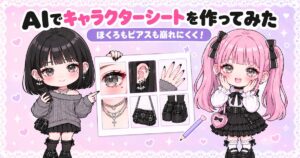
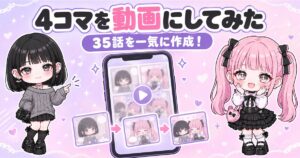
関連記事:AIで4コマ漫画を作る方法/AIで年賀状を作ってみた/AIでハロウィンのイラストを作るコツ/AIでキャラクターシートを作ってみた
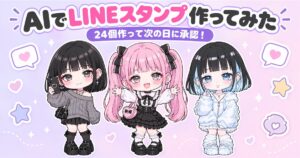
このキャラクターで、LINEスタンプも作りました。ChatGPTで24個作って申請するまでの流れは「AIでLINEスタンプを作ってみた」にまとめています。
※ゆあぴ・ももぴは当ブログのキャラクターであり、実在の人物とは関係ありません。




コメント