※本記事はプロモーションを含みます
この記事でわかること
- 初心者におすすめの画像生成AI(3つとも実際に無料プランで試した)
- 同じ指示で作ったときの違い
- このブログの4コマ・キャラ・年賀状を、どれで作ったか
- 目的別の選び方と、使うときの注意点
結論:目的で選べばOK(初心者はこの3つから)
「画像生成AI、種類が多すぎてどれを使えばいいかわからない」——そんな人向けに、実際に使って選んだ結論から。
- キャラの見た目を守りたい・一部だけ直したい → ChatGPT
- フラットな絵柄・雰囲気のある絵が好き → Gemini
- 作った画像に文字を入れて、デザインまで仕上げたい → Canva AI
3つとも、無料プランで画像が作れました。このブログの画像も、この3つを使い分けて作っています。
 ゆあぴ
最初から難しいの選ばなくて大丈夫。この3つは、ゆあも無料プランで試してみたの🎀
画像生成AI 比較表
| 項目 | ChatGPT | Gemini | Canva AI |
|---|---|---|---|
| 絵の雰囲気 | 淡くやわらかい | フラットではっきり | シンプル・挿絵向き |
| 日本語の文字入れ | 崩れなかった | 崩れなかった | 文字はCanvaの編集で入れる |
| キャラの見た目を守る | ◎ | ○(デフォルメなら◎) | △ |
| 一部だけ直す編集 | ◎ 細かい文字まで残った | ○ | − |
| デザインの仕上げ | − | − | ◎ テンプレートで完成まで |
| 無料プラン | あり | あり | あり(生成回数に上限あり) |
※2026年9月〜10月に、ゆあが無料プランで試した結果です。機能や無料プランの回数制限は変わることがあるので、最新は各公式サイトで確認してください。
① ChatGPT|キャラの見た目を守りたいならこれ
同じキャラを何枚も描いてもらうなら ChatGPT がいちばん安心でした。
- 一部だけ直す編集が上手:服だけ変えたとき、背景の本の小さな文字まで元のまま残った
- 日本語の文字入れ:「AIで画像を作ってみた」の文字が一文字も崩れなかった
- 絵の雰囲気:淡くやわらかい
このブログでは、ChatGPTで次のものを作りました。
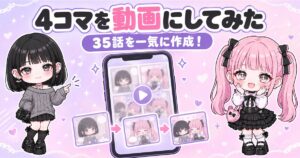
- 4コマ漫画(ゆあぴとももぴのシリーズ)
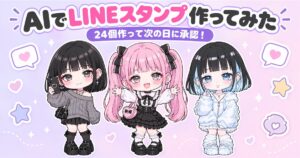
- LINEスタンプ24個(申請の次の日に承認)
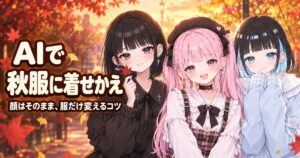
- ハロウィンのイラストと、3人に秋服を着せたイラスト
2026年10月に年賀状のイラストを作ったときも、ほくろの位置や髪型まで、指定どおりに描いてくれました。
 ゆあぴ
ゆあのほくろの位置まで守ってくれたのはChatGPTだったの。キャラを使うなら、まずこれかな。
👉 くわしくはこちら:ChatGPT Images 2.5を無料で使ってみた|Geminiと同じ指示で比べた結果
② Gemini|フラットな絵柄が好きならこれ
フラットな絵柄や、雰囲気のある絵が好きなら Gemini(GoogleのAI)です。Googleアカウントがあれば、無料で画像が作れます。
- 絵の雰囲気:線がはっきりしたフラットな塗り。写真っぽい画像では、カフェの空気感まで出た
- 日本語の文字入れ:崩れなかった。キラキラの飾りを自分で足してくれた
- デフォルメの絵:添付した立ち絵の見た目を、ほぼそのまま守ってくれた
このブログのキャラクター「ゆあぴ」は、最初にGeminiで作りました。
気をつけたいのは、通常の頭身のキャラです。年賀状を作ったときは、ゆあぴのほくろが反対の目の下に出て、ももぴのツインテールがなくなりました。
 ゆあぴ
ゆあの最初の姿はGeminiで生まれたの。地雷系のフラットな絵柄は、Geminiのほうがイメージに合ってた🎀
👉 くわしくはこちら:Geminiは無料でどこまで使える?レビュー
③ Canva AI|デザインまで仕上げるならこれ
作った画像に文字を入れて、デザインとして仕上げるなら Canva AI です。画像生成からデザインまで、1つのアプリで終わるのが強みです。
- 画像生成:凝った構図は指示とずれることもあったが、挿絵やSNS用の素材なら十分
- Magicデザイン:「AIツールのSNSバナー」と入れたら、デザイン案がすぐ何個も出た
- テンプレート:年賀状のテンプレートに、ゆあぴとももぴのアイコン画像を入れて仕上げられた
年賀状では、Canva AIにあいさつ文とひつじのイラストも作ってもらいました。ダウンロードのときの背景透過・サイズ変更・画質の変更は、有料のProの機能でした。
ゆあぴ年賀状は、Canvaのテンプレートに2人のアイコンを入れて仕上げたの🎀
👉 くわしくはこちら:Canva AIで画像・デザインを作ってみたレビュー
同じ指示で比べてわかったこと
2026年9月と10月に、同じ指示(プロンプト)をそのまま入れて比べました。
| 試したこと | わかったこと |
|---|---|
| カフェで作業する女の子のイラスト | ChatGPTは淡くやわらかい、Geminiはアニメ調ではっきり。差は好みのレベル |
| 日本語の文字入れ | ChatGPT・Geminiとも一文字も崩れなかった |
| 服だけ変える編集 | 細かいところまで残すならChatGPT |
| 年賀状(デフォルメの2人) | Geminiは立ち絵どおり、ChatGPTは構図を工夫してくれた |
| 年賀状(通常の頭身の2人) | ChatGPTは指定どおり。Geminiはほくろ・髪型がずれた |
| 年賀状の仕上げ | Canvaのテンプレートで、はがきの形に整えられた |
👉 年賀状の比べた結果はこちら:AIで年賀状を無料で作ってみた|ChatGPT・Gemini・Canva AIで比べた
目的別の選び方
- キャラを何枚も同じ見た目で描きたい → ChatGPT
- フラットな絵柄・雰囲気のある絵が好き → Gemini
- SNS画像・ブログ素材をデザインまで仕上げたい → Canva AI
 ゆあぴ
迷ったら、同じ指示をChatGPTとGeminiの両方に入れて、好きなほうを選ぶのがいちばんなの🎀
ほかの選択肢:ConoHa AI Canvas
ブラウザで使える画像生成サービスには、ConoHa AI Canvasもあります。ゆあはまだ使っていないので、内容や料金は公式サイトで確認してください。

画像生成AIを使うときの注意点
- キャラを使うなら立ち絵を添付する:文章だけだと、毎回ちがう見た目になりやすい
- ほくろなど細かい所は、位置まで書く:「画面から見て右側の目」のように書くと、ずれにくくなった
- 商用利用の可否は必ず確認:ブログや販売に使うなら、各ツールの利用規約を確認する
- 似すぎに注意:実在の作品やブランドに似すぎた画像は避ける
- 無料プランには上限がある:Canva AIは、試すうちに生成回数の上限に当たることがあった
 ゆあぴ
商用利用できるかは、ツールごとにちゃんと確認してね。ここだけは面倒でも大事なの。
よくある質問
Q. 無料プランだけで使えますか?
A. 使えます。この記事の3つは、どれも無料プランで画像を作りました。
Q. 日本語の文字は入れられますか?
A. ChatGPTとGeminiは、試した範囲では崩れずに入りました。「」で文字をはっきり指定するのがコツです。
Q. 同じキャラを何度も描いてもらうには?
A. 立ち絵を添付して、髪型・ほくろ・アクセサリーの位置を文章でも書くのがおすすめです。くわしくは4コマ漫画の作り方の記事にまとめています。
まとめ
- 初心者はまず ChatGPT・Gemini・Canva AI の3つから。どれも無料で試せる
- キャラを守る→ChatGPT/フラットな絵柄→Gemini/デザインの仕上げ→Canva AI
- 同じ指示を2つに入れて、好きな絵柄で選ぶのがおすすめ
- 商用利用の可否は必ず公式で確認を
まずは気軽に、無料で1枚作ってみてください。
あわせて読みたい
- ChatGPT Images 2.5を無料で使ってみた(Geminiと比較)
- AIで年賀状を無料で作ってみた
- AIで4コマ漫画を作る方法
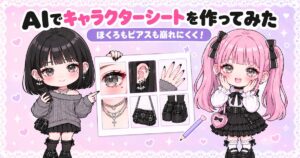
- ブログのキャラクターをAIで作ってみた
- AIイラストの「指6本」「ほくろが増える」の直し方
- ChatGPTで画像に日本語の文字をきれいに入れるコツ
- AIで複数キャラを1枚に描くコツ



コメント