

※本記事はプロモーションを含みます
この記事でわかること
- Canva AIで実際にできること(画像生成・文章・デザイン補助)
- 無料版と有料版(Canva Pro)で何が変わるのか
- 初心者がつまずいたポイントと解決法
- 結局、無料と有料どっちを選べばいいか
結論:まず無料で十分。物足りなくなったらPro
先に結論です。実際に使ってみた私のおすすめはこうです。
- たまにSNS画像やちょっとした素材を作る程度 → 無料版で十分
- ブログ・仕事で画像やデザインを量産する → Canva Pro(有料)が時短で元が取れる
- Canvaはデザイン初心者ほど恩恵が大きい。テンプレに沿うだけでそれっぽく仕上がる
「AI画像生成」だけでなく、デザイン作業まるごとをAIが手伝ってくれるのがCanvaの強みでした。以下、実際の使用感を紹介します。
そもそもCanva AIとは?
Canvaは、テンプレートを選んで文字や画像を差し替えるだけでデザインが作れる無料ツールです。そこにAI機能(Magic系)が加わり、こんなことができます。
- 画像生成AI:テキストから画像を作る(「〇〇なイラスト」など)
- 文章AI:見出しや説明文の案を出す・リライトする
- 背景切り抜き:写真の背景をワンクリックで消す(Proの人気機能)
- Magicデザイン:キーワードを入れると丸ごとデザイン案を提案
専用の画像生成AI(Midjourney等)ほど高精細ではありませんが、「デザインの中で使える」手軽さが最大の魅力です。
実際に使ってみた①:テキストから画像を生成
まず、AIに画像を作らせてみました。指示は「ノートパソコンで作業する猫のイラスト、フラットデザイン」。
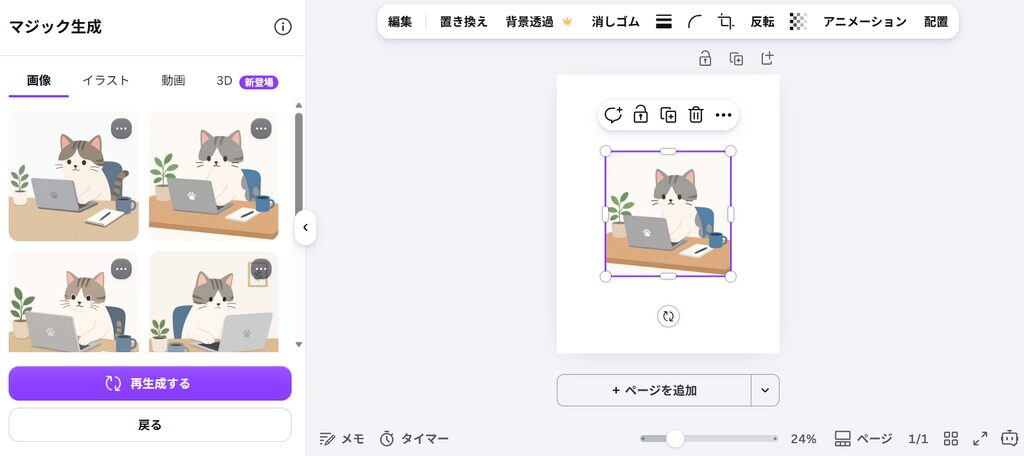
やってみた正直な感想は、「用途による」でした。凝った表現や思い通りの構図を狙うと、指示とズレた画像が出てくることも多く、そこは期待しすぎない方がいいです。ただ、ブログの挿絵やSNS投稿のワンポイントくらいの割り切った使い方なら十分実用的でした。
Canva AIを使って年賀状を作った例は、AIで年賀状を作ってみた記事で紹介しています。
助かるのは、生成した画像をそのままCanvaの編集画面に配置して、文字入れやサイズ調整まで一気にできる点。「画像を作る→デザインに使う」が1つのアプリで完結するので、素材サイトを探し回る手間が減りました。
 ゆあぴ
正直、凝った画像は思い通りにならないことも多いの…。でも挿絵やSNS素材くらいなら全然アリ、って感じ。
実際に使ってみた②:背景切り抜き(Pro機能)
写真の背景を消す「背景リムーバ」を試しました。人物やモノの写真でボタン1つ、数秒で背景が透明になります。
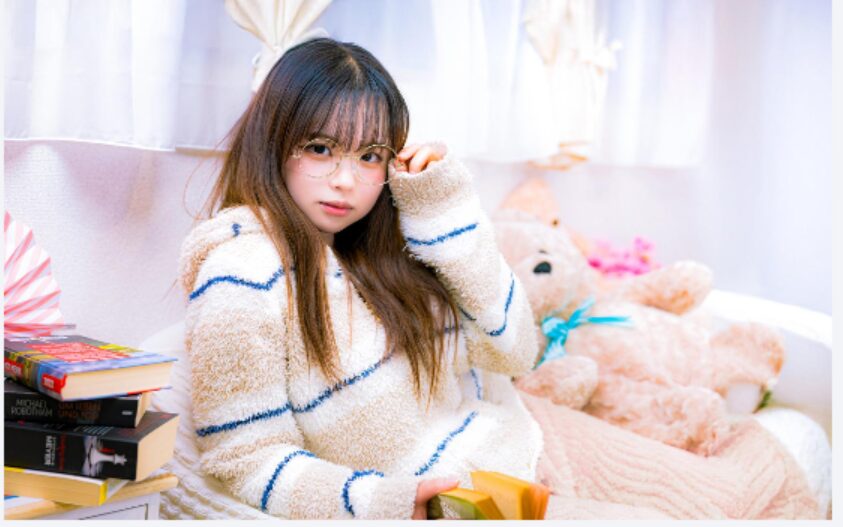
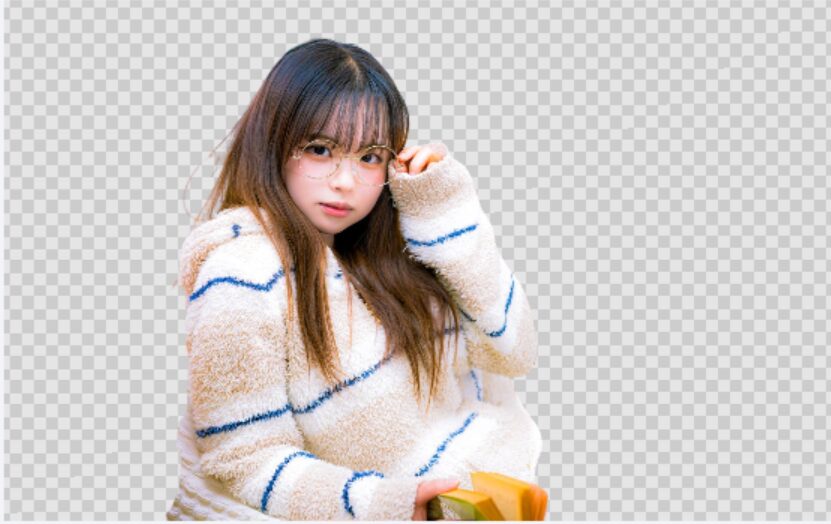
スピードは文句なしで、以前は無料の切り抜きサイトや手作業でやっていた作業が一瞬で終わります。ただ精度は「まあまあ」というのが正直なところ。髪の毛や複雑な輪郭など、細かい部分は切り残しやガタつきが出ることがあり、そこは手直しが必要でした(今回も脚の部分は背景として切り取られてしまいました)。それでも、ゼロからやるより圧倒的に速いので、商品写真やプロフィール画像をよく作る人には十分役立ちます。
 ゆあぴ
速さは神なんだけど、髪の毛とか細かいとこは切り残しが出るの…。そこだけちょっと手直し必要かな。
実際に使ってみた③:Magicデザインで丸ごと提案
キーワードを入れるとデザインを丸ごと提案してくれる「Magicデザイン」も試しました。「AIツールのSNSバナー」と入れると、複数のデザイン案が一瞬で出てきます。
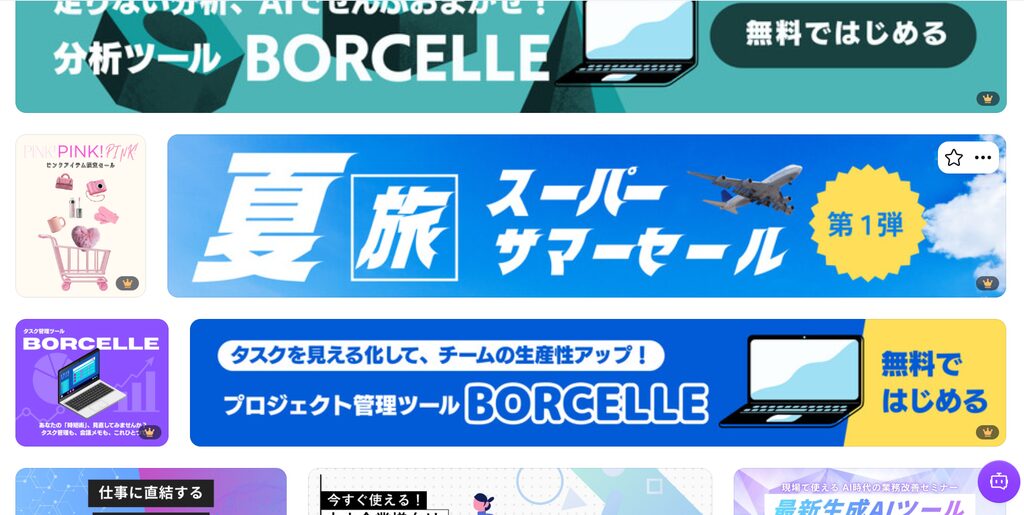
ゼロから作るのが苦手な人には、「たたき台が一瞬で手に入る」のが大きい。出てきた案を微調整するだけで形になるので、デザインの知識がなくても迷いません。
 ゆあぴ
デザイン苦手なゆあでも、キーワード入れるだけで形になったの…これは初心者ほど嬉しいやつ🎀
つまずいたポイントと解決法
正直に、使い始めでつまずいた点も書いておきます。
- 無料と有料の境界がわかりにくい → 使いたい素材やAI機能に王冠マーク👑が付いていたらPro専用。無料で使いたいときは王冠なしを選ぶ
- AI画像生成の回数に上限がある → 無料版は生成回数が限られる。試すうちにすぐ上限に当たることがある(毎日使うならProで上限が緩和される)
- 日本語の指示が伝わりにくいことがある → 画像生成は、シンプルな単語を並べる方が意図通りになりやすい
ゆあぴ無料と有料の境界、王冠マーク👑で見分けるの最初わかりにくかった…。ゆあも何回か引っかかった。
無料版とCanva Pro、何が変わる?
| 項目 | 無料版 | Canva Pro |
|---|---|---|
| テンプレート・素材 | 一部のみ | 大幅に解放(👑素材が使える) |
| 背景切り抜き | × | ◎ |
| AI画像生成の回数 | 少なめ | 大幅に増える |
| ブランド管理・リサイズ | 制限あり | ◎(1クリックでサイズ変更等) |
| 料金 | 無料 | 月額制(年払いだと割安) |
※料金・機能は改定されることがあります。最新は公式サイトでご確認ください。
判断基準はシンプルです。「👑付きの素材や背景切り抜きを使いたい」「AI生成をたくさん回したい」と感じ始めたら、それがProの切り替えどきです。
こんな人におすすめ
無料版で始めればいい人
- まずはお試しで触ってみたい
- SNS画像やちょっとした素材を月に数回作る程度
Canva Proがおすすめな人
- ブログのアイキャッチや素材を毎回作る
- 背景切り抜きを使いたい(商品・プロフ写真)
- AI生成やテンプレを量産して時短したい
まずは無料登録から。使ってみて「👑が気になる」「もっと生成したい」と感じたら、そのタイミングでProに上げれば失敗しません。
ゆあぴまずは無料で十分!「もっと使いたい」ってなったらProにすればいいの。気楽に始めてね🎀
🎓 もっと本格的にデザインを学びたい人へ
Canvaをもっと使いこなしたい人向けに、Canva公式と共同で作られた、デジタルハリウッドのオンライン講座もあります。私は受講していませんが、動画でデザインの基礎から体系的に学びたい人には、選択肢のひとつです。

まとめ
- Canva AIは「画像生成」だけでなくデザイン作業まるごとをAIが手伝うのが強み
- 画質より「そのままデザインに使える手軽さ」が価値。挿絵・SNS素材に十分
- 背景切り抜きはPro最大の魅力。ここに価値を感じたら課金どき
- まず無料 → 物足りたらProが失敗しない選び方
デザインが苦手でも「それっぽく」仕上がるのがCanvaの魅力です。まずは無料で気軽に触ってみてください。
Canva以外の画像生成AIも気になる人には、ブラウザで使える「ConoHa AI Canvas」という有料のサービスもあります。2026年10月に公式サイトで確認したときは、無料プランはなく、いちばん安いエントリープランで月1,100円(税込)でした。ゆあはまだ使っていないので、くわしくは公式サイトで確認してください。

関連記事:画像生成AIおすすめ比較/ChatGPTとGeminiの画像生成を同じ指示で比べた/Drop AIを無料で使ってみた/動画生成AI「Kling」を使ってみた/AIで年賀状を作ってみた(Canvaのテンプレートで仕上げ)






コメント